
O seu primeiro relatório
Last updated September 20, 2026 · CryptaCount Team
Com pelo menos uma wallet sincronizada, está pronto para calcular saldos e gerar relatórios financeiros. O CryptaCount segue um processo em dois passos: primeiro calcular a base de custo e os saldos, depois gerar os relatórios a partir desses valores calculados.
Passo 1: Calcular os saldos
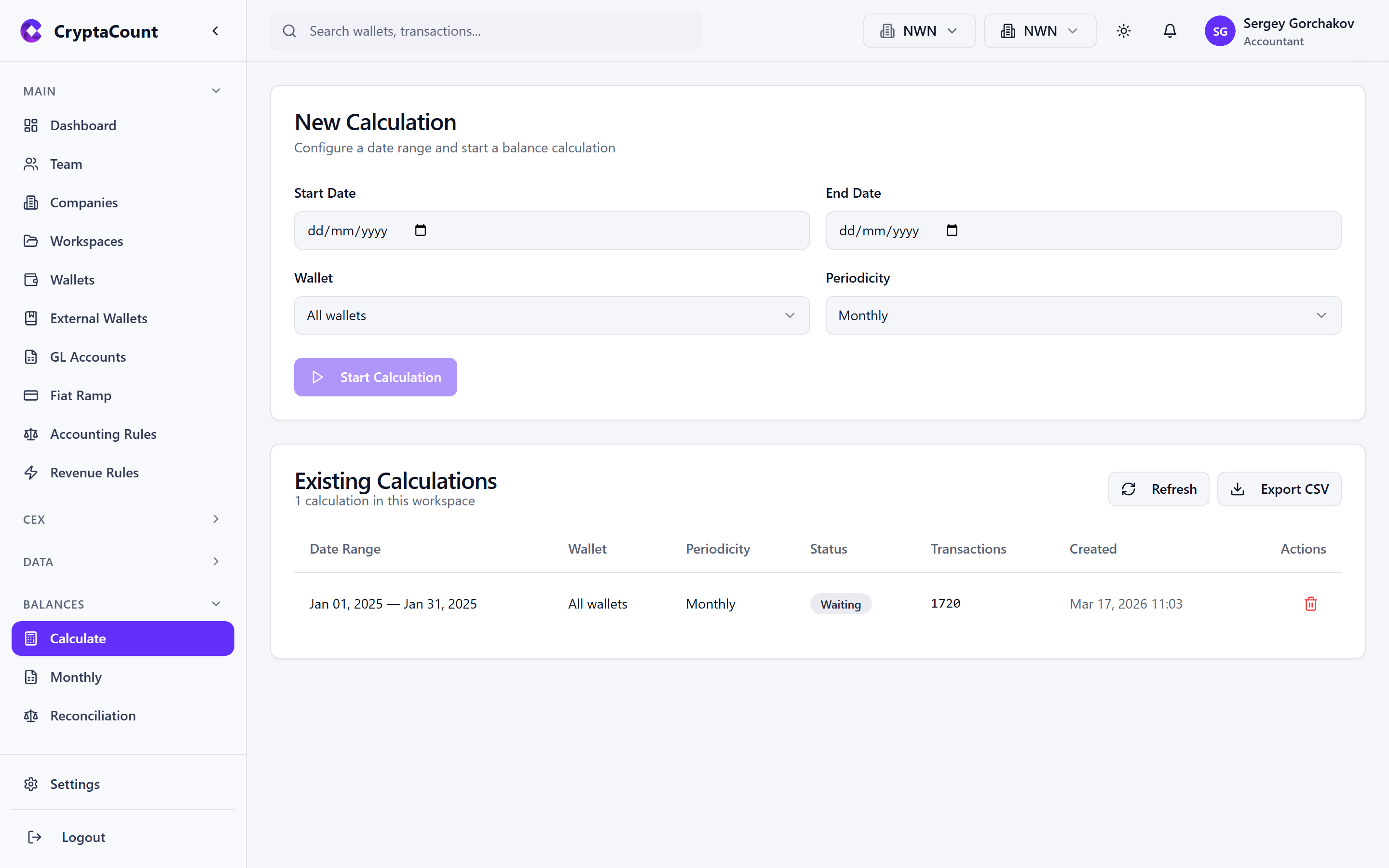
Antes de gerar qualquer relatório, tem de executar um cálculo de saldos. Navegue para Balances → Calculate.
O cálculo de saldos processa todas as transações sincronizadas e calcula:
- A base de custo de cada lote segundo o método de fluxo de custos selecionado para o seu espaço de trabalho
- As mais-valias e menos-valias realizadas nas alienações
- As mais-valias e menos-valias não realizadas (para espaços de trabalho a justo valor / mark-to-market)
- Os saldos convertidos para a sua moeda de relato
Configure o cálculo:
- Period — Selecione o intervalo de datas (p. ex., janeiro de 2026 ou o ano completo de 2025)
- Scope — Todas as wallets ou um subconjunto específico
Clique em Calculate para executar. O cálculo pode demorar um minuto para conjuntos de transações grandes.
note
Os cálculos de saldos são guardados — não precisa de recalcular sempre que consulta um relatório. Recalcule quando tiver adicionado novas wallets, sincronizado novas transações ou alterado as definições contabilísticas.
Passo 2: Rever o rollforward
Uma vez calculados os saldos, navegue para Balances → Rollforward para ver a reconciliação do período:
O rollforward mostra como os saldos se moveram do início para o fim do período:
- Opening Balance — saldo no início do período
- + Acquisitions — compras, entradas, recompensas
- − Disposals — vendas, saídas, comissões
- ± Revaluation — variações do justo valor de mercado, se aplicável
- = Closing Balance — saldo no fim do período
O rollforward é a espinha dorsal da sua contabilidade — reveja-o antes de gerar os relatórios financeiros para garantir que os números fazem sentido.
Passo 3: Navegar para os relatórios
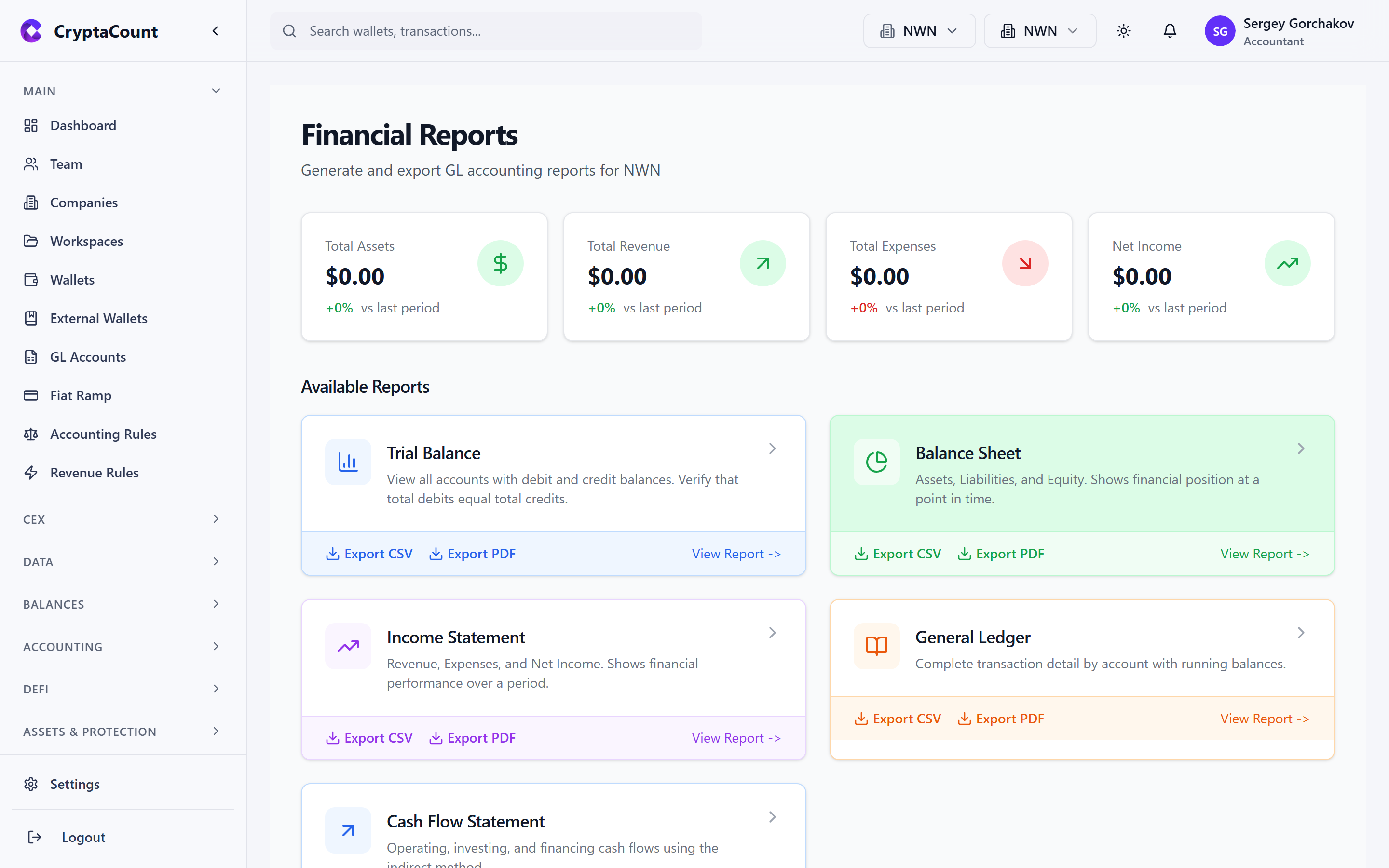
Vá a Reports na barra lateral. O painel de relatórios financeiros mostra cinco tipos de relatório:
| Relatório | O que mostra |
|---|---|
| General Ledger (razão geral) | Detalhe completo das transações por conta com saldos acumulados |
| Trial Balance (balancete) | Todas as contas com saldos a débito e a crédito — verifica se os débitos igualam os créditos |
| Balance Sheet (balanço) | Ativos, passivos e capital próprio numa data específica |
| Income Statement (demonstração de resultados) | Réditos, gastos e resultado líquido ao longo de um período |
| Cash Flow Statement (demonstração de fluxos de caixa) | Fluxos de caixa operacionais, de investimento e de financiamento (método indireto) |
Passo 4: Gerar um relatório
Para o seu primeiro relatório, experimente o Trial Balance — é a forma mais rápida de verificar se a sua contabilidade está equilibrada.
Clique no cartão Trial Balance para o abrir. Selecione o seu período de relato e gere o relatório. Deverá ver todas as suas contas do razão com os respetivos saldos a débito e a crédito. Se o total dos saldos devedores for igual ao total dos credores, os seus livros estão equilibrados.
A seguir, experimente o General Ledger para uma vista ao nível da transação de cada lançamento registado em cada conta.
tip
Se vir saldos inesperados, trabalhe para trás: verifique primeiro o rollforward e, depois, aprofunde as transações individuais. Clique numa transação qualquer para ver o detalhe do lançamento — mostra exatamente que lote foi correspondido e que base de custo foi utilizada.
Passo 5: Exportar
Exporte qualquer relatório no formato que preferir:
- CSV — Para importar para folhas de cálculo ou outras ferramentas
- Excel (.xlsx) — Livro formatado com cabeçalhos e totais
- PDF — Para entrega a clientes ou submissão
Cada página de relatório tem um botão Export no canto superior direito. A exportação Excel do relatório anual (disponível no painel de relatórios) combina os cinco relatórios num único livro.
Outras vistas de saldos
Para além dos cinco relatórios financeiros, o CryptaCount oferece várias vistas de saldos especializadas:
| Vista | Finalidade |
|---|---|
| Monthly Balances | Resumo mensal de saldos |
| Balance Transactions | Detalhe das transações por detrás de cada saldo |
| Lot Viewer | Lotes de base de custo individuais com data de aquisição, custo e valor atual |
| Scan External | Comparação dos saldos on-chain com os saldos contabilísticos calculados |
| Reassign GL | Reatribuição em massa de transações a contas do razão diferentes |
Aceda a estas vistas a partir da secção Balances na barra lateral.
O que se segue
Agora que concluiu o fluxo de trabalho básico (conta → espaço de trabalho → wallet → relatório), explore:
- Classificação de transações — Rever e ajustar a forma como as transações são classificadas
- Períodos contabilísticos — Configurar um fluxo formal de abertura/fecho de períodos
- Lançamentos contabilísticos — Rever os lançamentos gerados automaticamente e criar lançamentos manuais
- Reconciliação — Executar verificações de reconciliação entre saldos on-chain e contabilísticos
- Transações DeFi — Compreender como os eventos DeFi são tratados
- Equipa e permissões — Convidar colegas e definir os níveis de acesso
- Integrações — Ligar ao Xero, QuickBooks, Zoho ou outro software de contabilidade
Was this article helpful?
Let us know if this answered your question