
Criar uma conta
Last updated September 20, 2026 · CryptaCount Team
O CryptaCount utiliza autenticação sem palavra-passe. Inicia sessão com um fornecedor (Google, Microsoft, Xero, Zoho) ou com um código único por e-mail — não há palavras-passe para criar ou memorizar.
Passo 1: Escolher o tipo de conta
Aceda a app.cryptacount.com/register. O primeiro ecrã pede-lhe para escolher um tipo de conta:
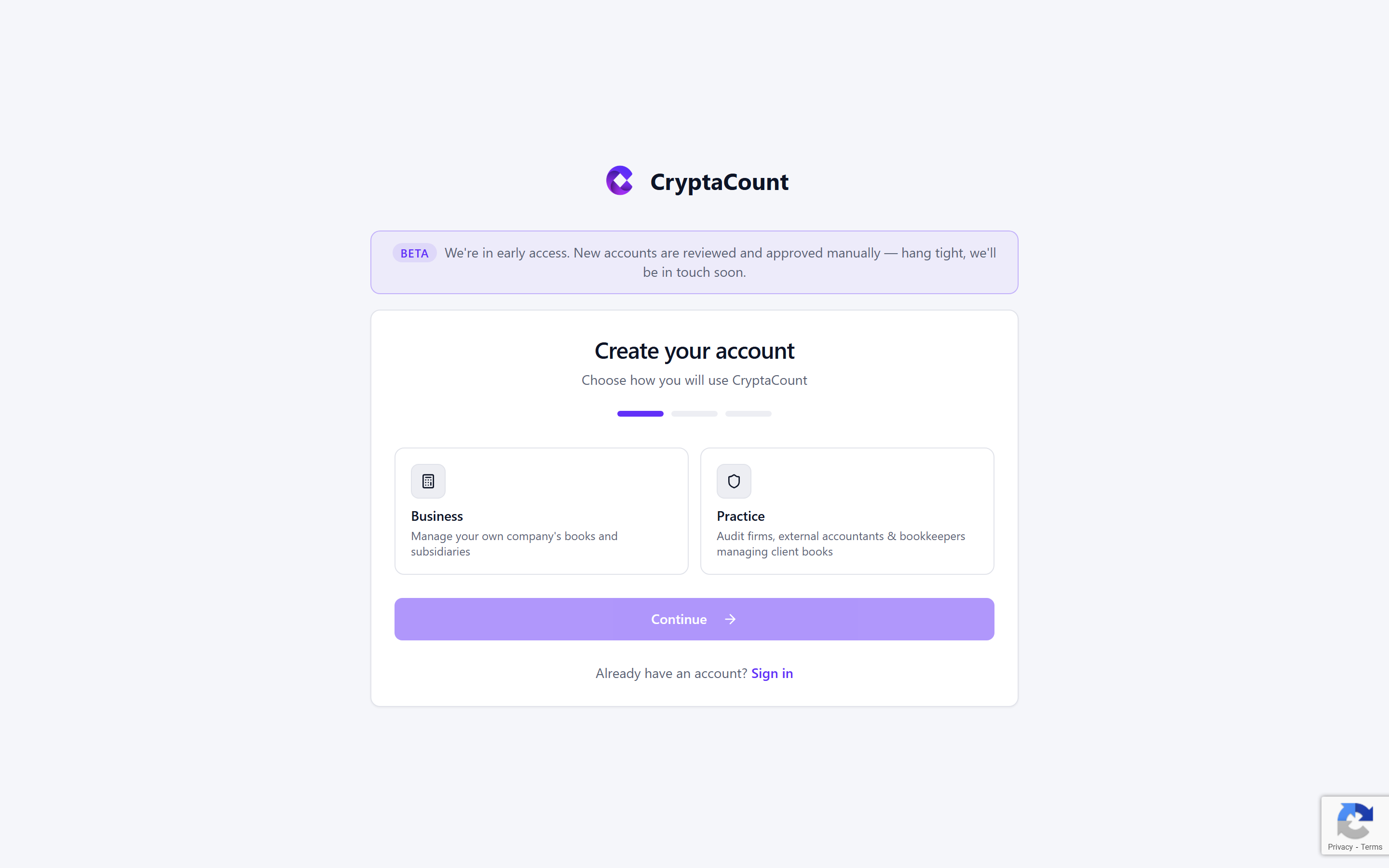
| Tipo de conta | Ideal para | O que obtém |
|---|---|---|
| Business | Empresas que gerem a sua própria contabilidade cripto | Controlo total dos espaços de trabalho, sincronização de wallets, relato, geração de lançamentos |
| Practice | Firmas de auditoria, contabilistas externos e técnicos de contas que gerem a contabilidade de clientes | Portal de gestão de clientes, espaços de trabalho multicliente, acesso partilhado a espaços de trabalho |
Selecione o seu tipo e clique em Continue.
tip
Se é uma firma de contabilidade que também presta serviços de consultoria fiscal, escolha Practice — inclui funcionalidades de gestão de clientes para além do conjunto completo de ferramentas contabilísticas. Pode gerir várias empresas clientes a partir de uma única conta.
Passo 2: Verificar a sua identidade
No ecrã seguinte, autentique-se através de um de dois métodos:
Início de sessão com fornecedor — Clique num dos botões de fornecedor para iniciar sessão com uma conta existente:
- Google — Qualquer conta Google ou Google Workspace
- Microsoft — Qualquer conta Microsoft ou Azure AD
- Xero — A sua conta de contabilidade Xero
- Intuit — QuickBooks (brevemente)
- Zoho — A sua conta Zoho
Código único por e-mail — Introduza o seu endereço de e-mail e clique em Send Code. Verifique a sua caixa de entrada para um código de 6 dígitos, introduza-o e fica verificado.
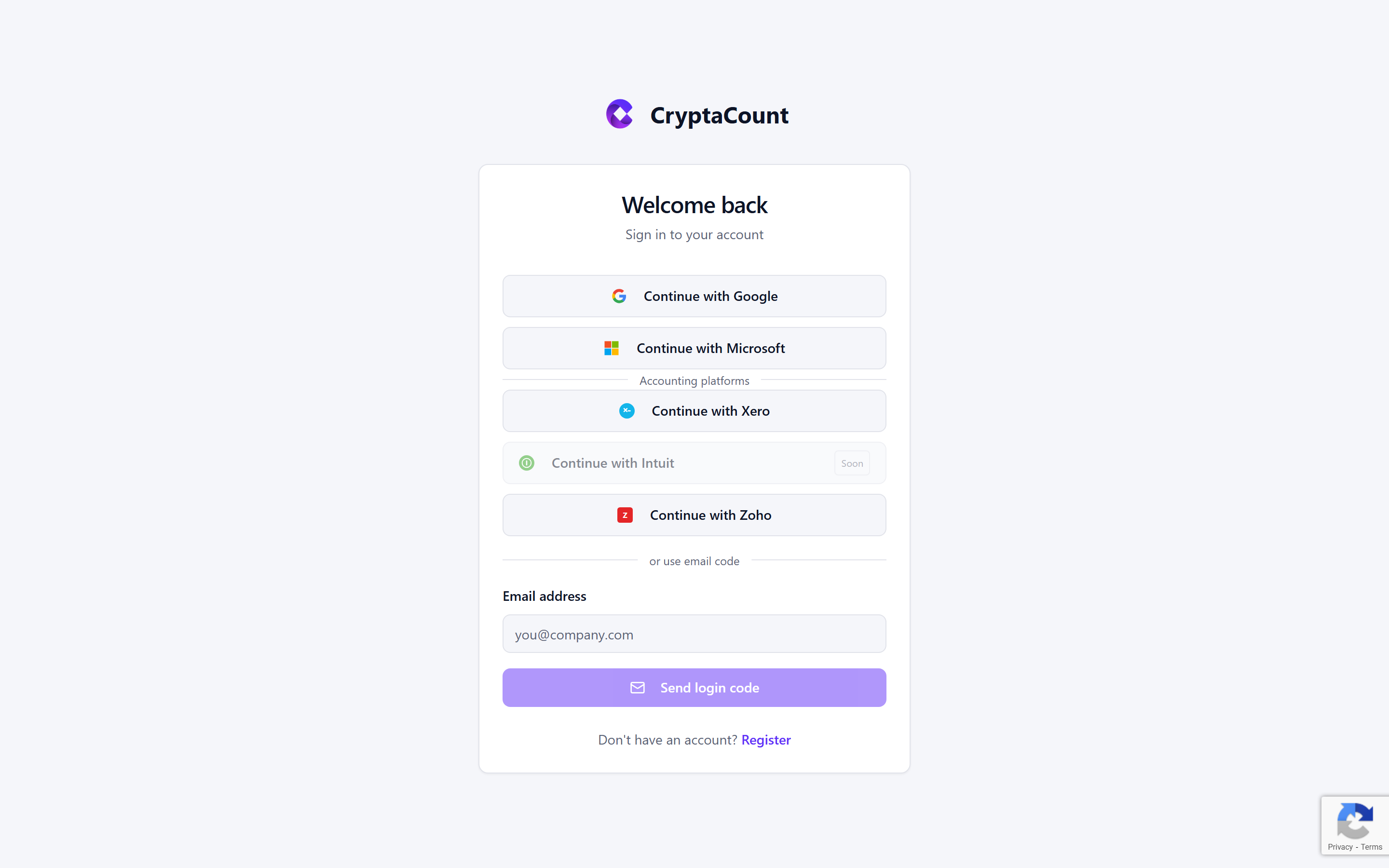
Ambos os métodos criam a sua conta automaticamente se ainda não existir nenhuma. O início de sessão com fornecedor redireciona-o para o CryptaCount após a autenticação.
note
O registo está protegido por deteção invisível de bots, que é executada em segundo plano — não verá qualquer desafio de segurança a menos que seja detetada atividade invulgar.
Passo 3: Completar o seu perfil
Após a autenticação, chegará ao formulário de conclusão do perfil:
- First Name e Last Name — O seu nome apresentado em toda a plataforma
- Email — Preenchido previamente e bloqueado a partir da sua verificação
- Company Name (contas Business) ou Practice Name (contas Practice) — O nome da sua pessoa coletiva ou firma
Se iniciou sessão através de um fornecedor, os campos do nome podem estar preenchidos previamente. Reveja-os e ajuste-os se necessário.
Clique em Create Account para submeter.
O que acontece a seguir: a aprovação
A sua conta passa ao estado Pending Approval (aprovação pendente). O CryptaCount encontra-se atualmente em acesso antecipado, pelo que as novas contas são analisadas e aprovadas manualmente.
Receberá um e-mail assim que a sua conta for aprovada. Até lá, pode iniciar sessão, mas não terá acesso às funcionalidades dos espaços de trabalho.
Acesso antecipado
Estamos em acesso antecipado. As novas contas são analisadas e aprovadas manualmente — tenha um pouco de paciência, entraremos em contacto em breve.
Utilizadores recorrentes: iniciar sessão
Uma vez aprovado, inicie sessão em app.cryptacount.com/login utilizando o mesmo fornecedor ou o mesmo método de código por e-mail com que se registou. Não existe uma palavra-passe separada — basta autenticar-se da mesma forma de cada vez.
A sua sessão permanece ativa, pelo que não precisa de iniciar sessão repetidamente. Pode opcionalmente ativar a autenticação de dois fatores em Settings → Security para proteção adicional. Se assinalar «Remember me» ao iniciar sessão, a sua sessão dura mais tempo antes de exigir nova autenticação.
Passo seguinte
Was this article helpful?
Let us know if this answered your question