
Utwórz konto
Last updated June 19, 2026 · System (docs ingest)
CryptaCount korzysta z uwierzytelniania bez hasła. Logujesz się za pomocą dostawcy (Google, Microsoft, Xero, Zoho) lub jednorazowego kodu e-mail — nie ma haseł do tworzenia ani zapamiętywania.
Krok 1: Wybierz typ konta
Przejdź do app.cryptacount.com/register. Pierwszy ekran prosi o wybór typu konta:
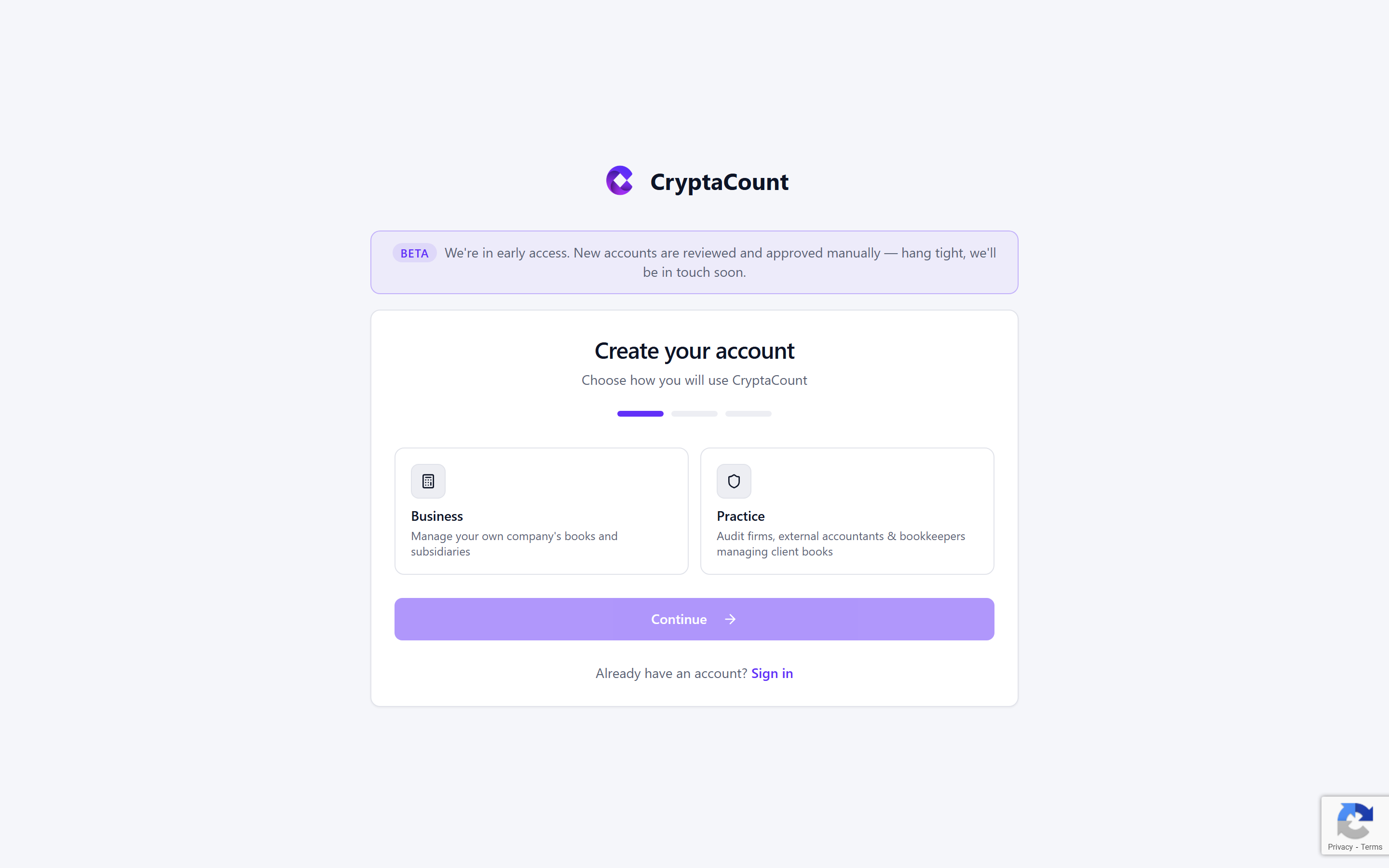
| Typ konta | Najlepsze dla | Co otrzymujesz |
|---|---|---|
| Business | Firm zarządzających własną księgowością kryptowalut | Pełna kontrola nad przestrzeniami roboczymi, synchronizacja portfeli, raportowanie, generowanie zapisów |
| Practice | Firm audytorskich, zewnętrznych księgowych i biur rachunkowych prowadzących księgi klientów | Portal zarządzania klientami, przestrzenie robocze dla wielu klientów, współdzielony dostęp do przestrzeni roboczych |
Wybierz swój typ i kliknij Continue.
Krok 2: Zweryfikuj swoją tożsamość
Na następnym ekranie uwierzytelnij się jedną z dwóch metod:
Logowanie za pomocą dostawcy — Kliknij jeden z przycisków dostawcy, aby zalogować się przy użyciu istniejącego konta:
- Google — Dowolne konto Google lub Google Workspace
- Microsoft — Dowolne konto Microsoft lub Azure AD
- Xero — Twoje konto księgowe Xero
- Intuit — QuickBooks (wkrótce)
- Zoho — Twoje konto Zoho
Jednorazowy kod e-mail — Wprowadź swój adres e-mail i kliknij Send Code. Sprawdź skrzynkę odbiorczą w poszukiwaniu 6-cyfrowego kodu, wprowadź go i jesteś zweryfikowany.
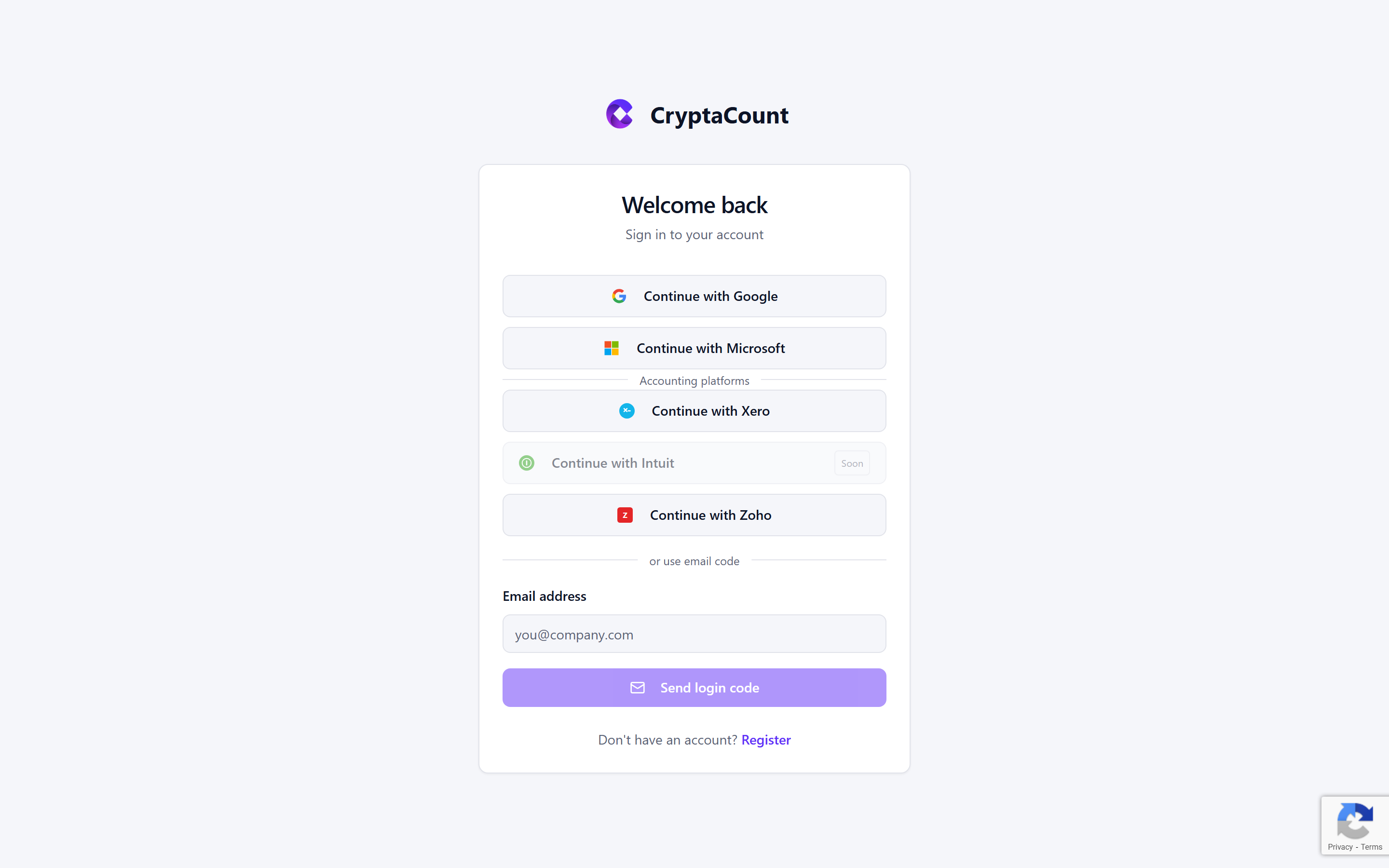
Obie metody automatycznie tworzą konto, jeśli jeszcze nie istnieje. Logowanie za pomocą dostawcy przekierowuje Cię z powrotem do CryptaCount po uwierzytelnieniu.
Krok 3: Uzupełnij profil
Po uwierzytelnieniu trafisz na formularz uzupełnienia profilu:
- First Name i Last Name — Twoja nazwa wyświetlana w całej platformie
- Email — Wstępnie wypełniony i zablokowany na podstawie weryfikacji
- Company Name (konta Business) lub Practice Name (konta Practice) — Nazwa Twojego podmiotu prawnego lub biura
Jeśli zalogowałeś się przez dostawcę, pola nazwiska mogą być już wypełnione. Sprawdź je i w razie potrzeby skoryguj.
Kliknij Create Account, aby przesłać.
Co dzieje się dalej: zatwierdzenie
Twoje konto przechodzi do statusu Pending Approval (oczekuje na zatwierdzenie). CryptaCount jest obecnie w fazie wczesnego dostępu, więc nowe konta są sprawdzane i zatwierdzane ręcznie.
Otrzymasz wiadomość e-mail, gdy Twoje konto zostanie zatwierdzone. Do tego czasu możesz się logować, ale nie będziesz mieć dostępu do funkcji przestrzeni roboczych.
Powracający użytkownicy: logowanie
Po zatwierdzeniu zaloguj się na app.cryptacount.com/login, korzystając z tego samego dostawcy lub metody kodu e-mail, której użyłeś podczas rejestracji. Nie ma osobnego hasła — wystarczy za każdym razem uwierzytelnić się w ten sam sposób.
Twoja sesja pozostaje aktywna, więc nie musisz logować się wielokrotnie. Opcjonalnie możesz włączyć uwierzytelnianie dwuskładnikowe w Settings → Security, aby uzyskać dodatkową ochronę. Jeśli zaznaczysz „Remember me” podczas logowania, Twoja sesja będzie trwać dłużej przed wymaganą ponowną autoryzacją.
Następny krok
Was this article helpful?
Let us know if this answered your question