
계정 만들기
Last updated September 20, 2026 · CryptaCount Team
CryptaCount은 비밀번호 없는 인증을 사용합니다. 공급자(Google, Microsoft, Xero, Zoho) 또는 이메일 일회용 코드로 로그인하므로, 만들거나 기억할 비밀번호가 없습니다.
1단계: 계정 유형 선택하기
app.cryptacount.com/register를 방문하세요. 첫 화면에서 계정 유형을 선택하라는 안내가 표시됩니다.
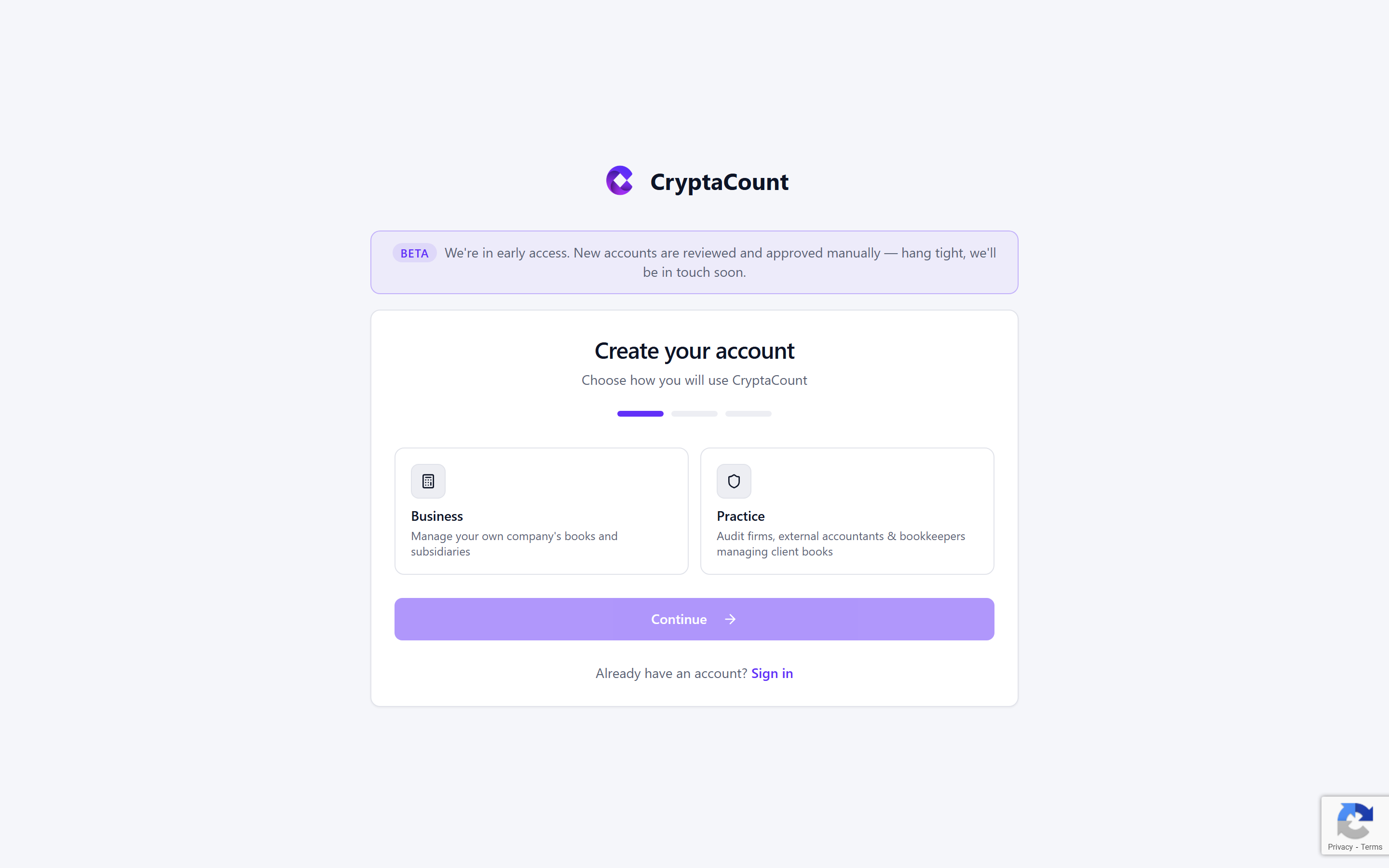
| 계정 유형 | 적합한 대상 | 제공되는 기능 |
|---|---|---|
| Business | 자사의 가상자산 장부를 관리하는 기업 | 워크스페이스 전체 제어, 지갑 동기화, 보고, 분개 생성 |
| Practice | 고객 장부를 관리하는 감사법인, 외부 회계사 및 장부 기장 담당자 | 고객 관리 포털, 다중 고객 워크스페이스, 워크스페이스 공유 접근 |
유형을 선택하고 Continue를 클릭하세요.
tip
세무 자문 서비스도 제공하는 회계법인이라면 Practice를 선택하세요. 전체 회계 도구 세트에 더해 고객 관리 기능이 포함됩니다. 단일 계정에서 여러 고객 회사를 관리할 수 있습니다.
2단계: 본인 확인하기
다음 화면에서 두 가지 방법 중 하나로 인증하세요.
공급자 로그인 — 공급자 버튼 중 하나를 클릭하여 기존 계정으로 로그인합니다.
- Google — 모든 Google 또는 Google Workspace 계정
- Microsoft — 모든 Microsoft 또는 Azure AD 계정
- Xero — 사용 중인 Xero 회계 계정
- Intuit — QuickBooks(출시 예정)
- Zoho — 사용 중인 Zoho 계정
이메일 일회용 코드 — 이메일 주소를 입력하고 Send Code를 클릭하세요. 받은편지함에서 6자리 코드를 확인하여 입력하면 인증이 완료됩니다.
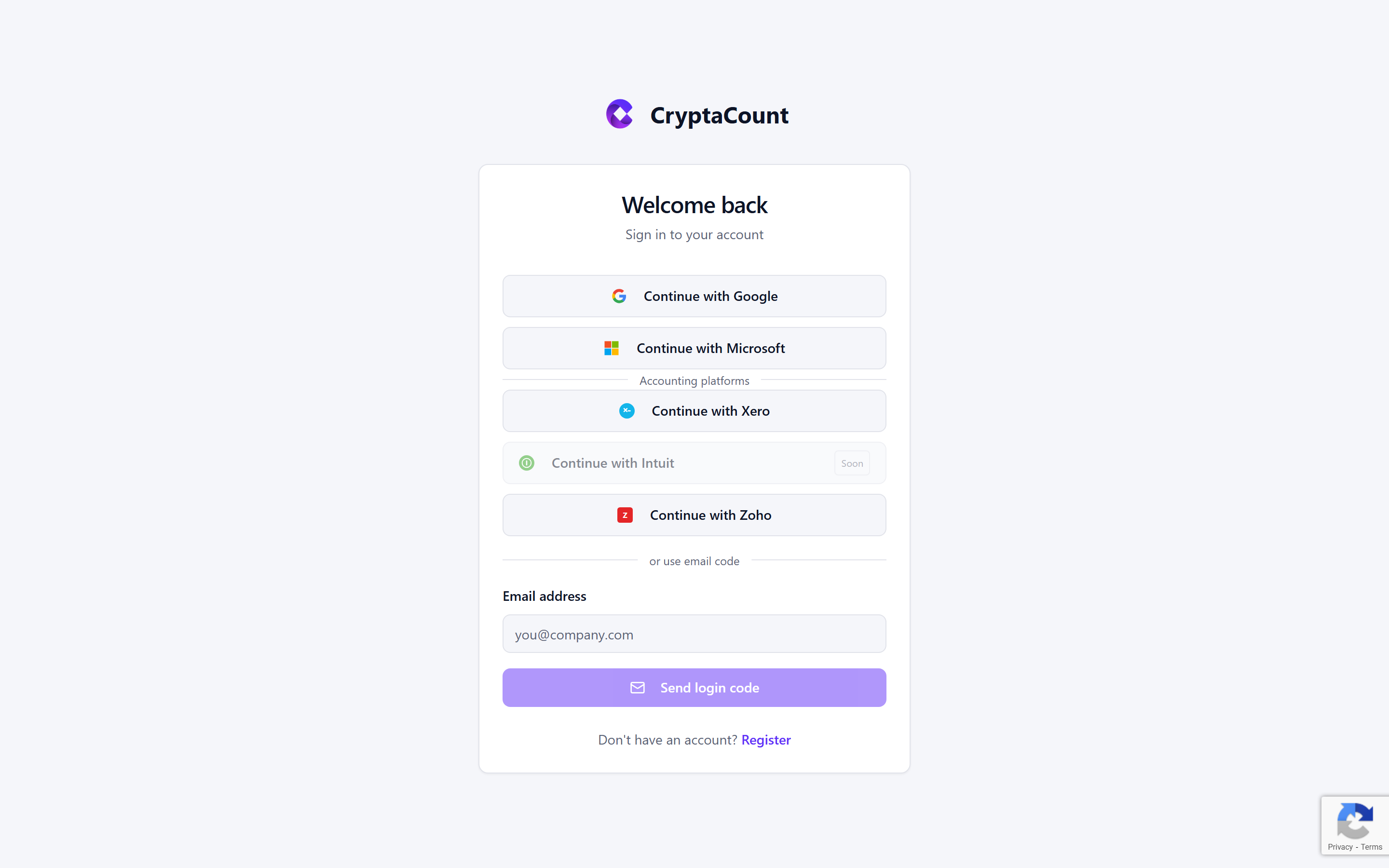
두 방법 모두 계정이 아직 없으면 자동으로 계정을 만듭니다. 공급자 로그인은 인증 후 CryptaCount으로 다시 리디렉션됩니다.
note
등록은 백그라운드에서 실행되는 보이지 않는 봇 감지로 보호됩니다. 비정상적인 활동이 감지되지 않는 한 보안 챌린지가 표시되지 않습니다.
3단계: 프로필 완성하기
인증 후 프로필 작성 양식으로 이동합니다.
- First Name 및 Last Name — 플랫폼 전체에 표시되는 이름
- Email — 인증 정보에서 미리 채워지고 잠겨 있습니다
- Company Name(Business 계정) 또는 Practice Name(Practice 계정) — 법인 또는 사무소의 명칭
공급자를 통해 로그인한 경우 이름 필드가 미리 채워져 있을 수 있습니다. 내용을 확인하고 필요하면 수정하세요.
Create Account를 클릭하여 제출하세요.
다음에 일어나는 일: 승인
귀하의 계정은 Pending Approval(승인 대기) 상태가 됩니다. CryptaCount은 현재 얼리 액세스 단계이므로 신규 계정은 수동으로 검토 및 승인됩니다.
계정이 승인되면 이메일을 받게 됩니다. 그때까지는 로그인은 가능하지만 워크스페이스 기능에는 접근할 수 없습니다.
얼리 액세스
저희는 현재 얼리 액세스 단계입니다. 신규 계정은 수동으로 검토 및 승인됩니다. 잠시만 기다려 주세요. 곧 연락드리겠습니다.
재방문 사용자: 로그인
승인 후에는 등록 시 사용한 것과 동일한 공급자 또는 이메일 코드 방법으로 app.cryptacount.com/login에서 로그인하세요. 별도의 비밀번호는 없으며, 매번 동일한 방법으로 인증하면 됩니다.
세션은 활성 상태로 유지되므로 반복해서 로그인할 필요가 없습니다. 추가 보호를 위해 Settings → Security에서 2단계 인증을 선택적으로 활성화할 수 있습니다. 로그인 시 "Remember me"를 선택하면 재인증이 필요할 때까지 세션이 더 오래 유지됩니다.
다음 단계
Was this article helpful?
Let us know if this answered your question