
지갑 연결하기
Last updated September 20, 2026 · CryptaCount Team
지갑은 CryptaCount의 주요 데이터 소스입니다. 지갑 주소를 연결하면 플랫폼이 전체 온체인 거래 내역을 가져와 모든 이벤트를 분류하고, 가격을 산정하고, 분개하기 시작합니다.
CryptaCount은 세 가지 유형의 지갑 연결을 지원합니다.
| 유형 | 목적 |
|---|---|
| Wallets(온체인) | 본인이 관리하는 주소 — 전체 동기화, 분류, 분개 생성 |
| External Wallets | 제3자 주소(거래 상대방, 거래소 핫 월렛) — 라벨링 및 대사용, 동기화 없음 |
| CEX Connections | API 키 또는 CSV 가져오기를 통한 중앙화 거래소 계정 |
이 가이드는 온체인 지갑 추가를 다룹니다. External Wallets 및 CEX Connections는 사용자 매뉴얼을 참조하세요.
1단계: Wallets로 이동하기
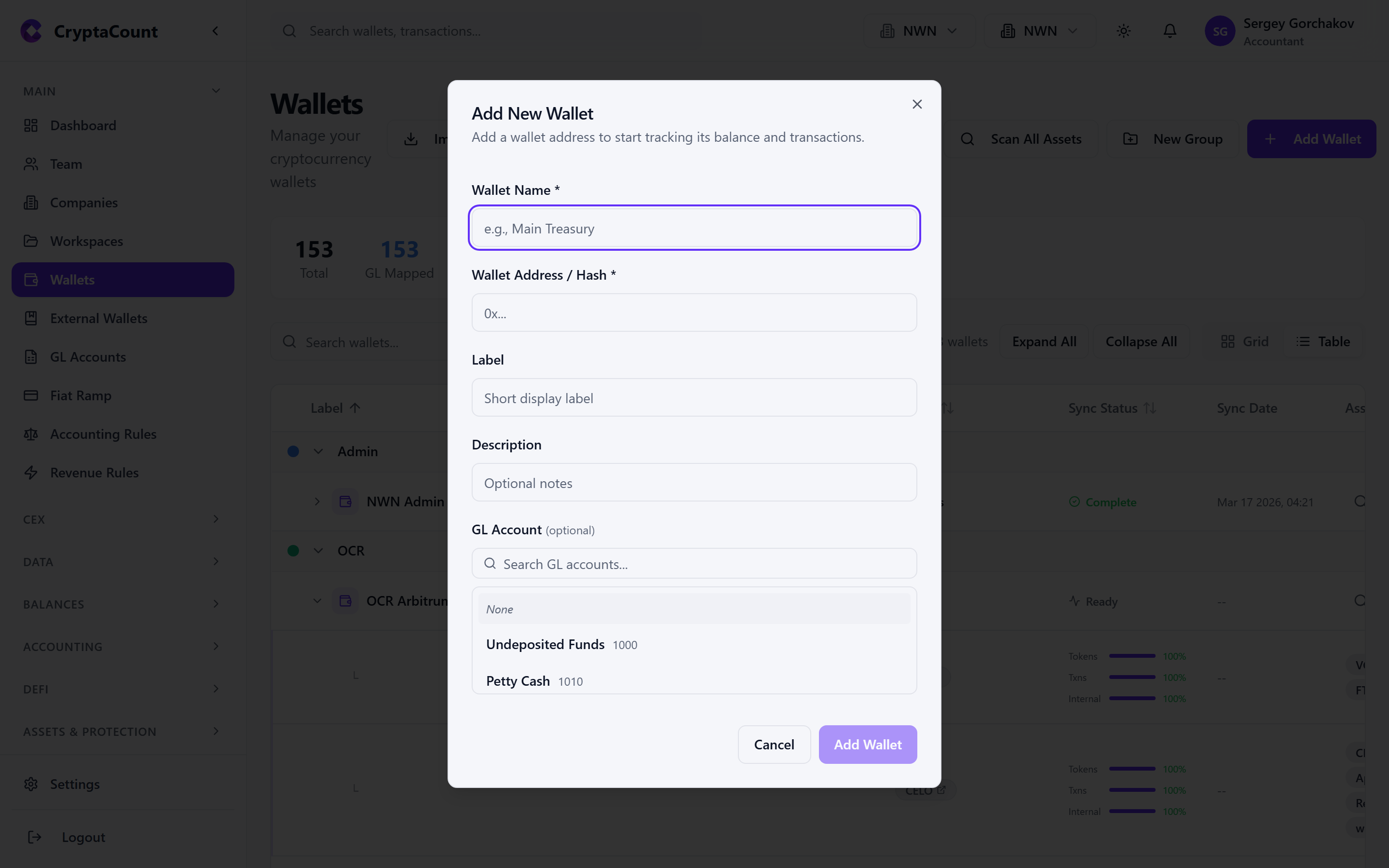
사이드바에서 Main → Wallets로 이동하여 Add Wallet을 클릭하세요.
2단계: 지갑 주소 입력하기
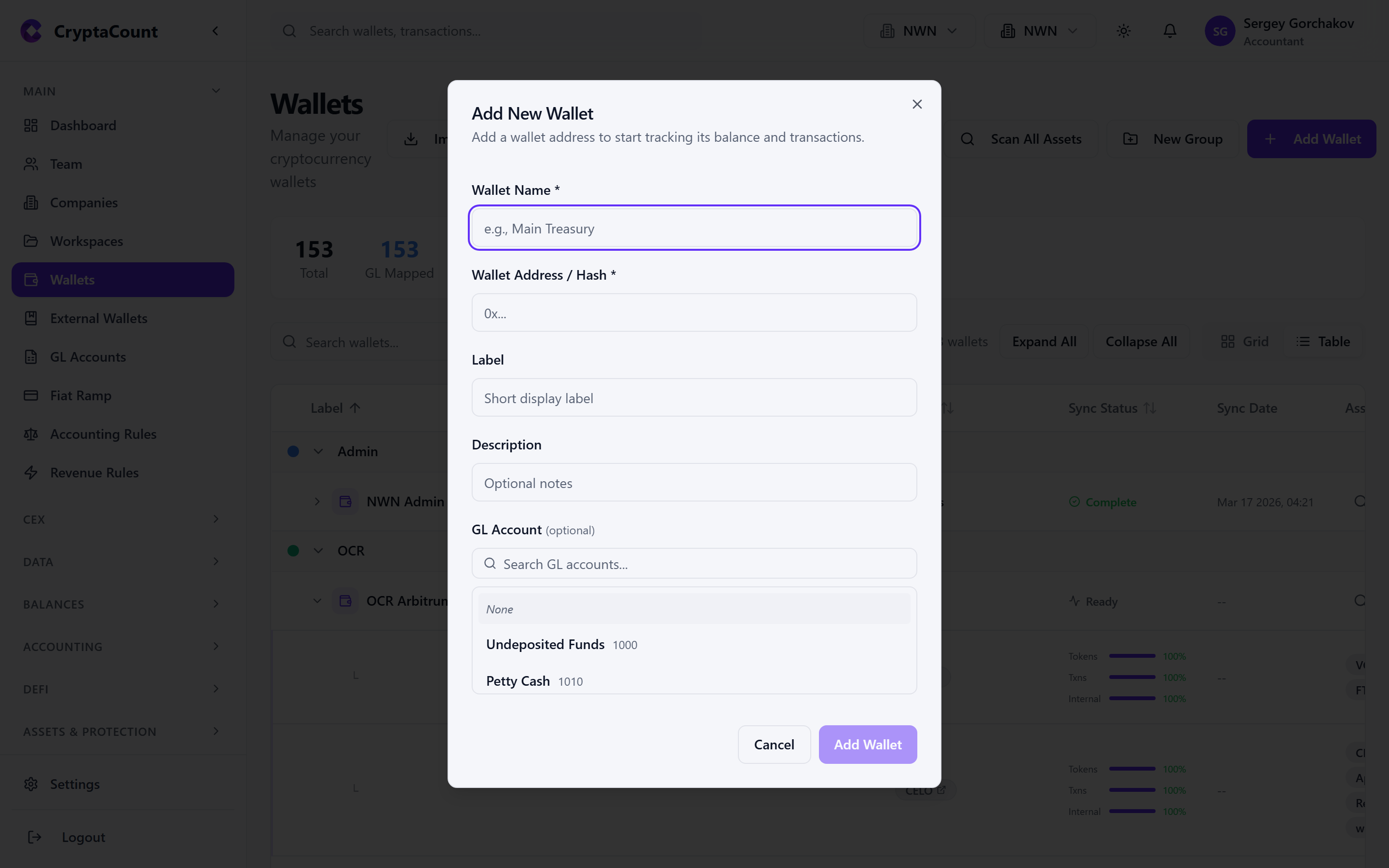
전체 지갑 주소를 붙여넣으세요. CryptaCount은 형식에 따라 주소 유형을 자동으로 감지하고 그에 맞게 검증합니다.
지원되는 주소 유형(21가지)
EVM — 0x로 시작하는 주소. Ethereum, Polygon, BNB Chain, Arbitrum, Optimism, Base, Avalanche C-Chain, Fantom, Gnosis, Linea, Scroll, zkSync, Celo, Metis, Astar 및 기타 EVM 호환 네트워크에서 작동합니다.
Bitcoin — 지원되는 네 가지 주소 형식:
- Legacy(
1...) - P2SH(
3...) - SegWit(
bc1q...) - Taproot(
bc1p...)
기타 체인:
| 주소 유형 | 접두사 예시 | 체인 |
|---|---|---|
| Solana | Base58(0x 없음) |
Solana |
| TRON | T... |
TRON |
| XRP | r... |
XRP Ledger |
| Cardano | addr1... |
Cardano |
| Cosmos | cosmos1... |
Cosmos Hub |
| TON | EQ... / UQ... |
TON |
| Polkadot | 1...(SS58) |
Polkadot |
| Stellar | G... |
Stellar |
| NEAR | *.near 또는 묵시적 |
NEAR |
| Aptos | 0x...(64자리 hex) |
Aptos |
| SUI | 0x...(64자리 hex) |
SUI |
| StarkNet | 0x...(64자리 hex) |
StarkNet |
| Hedera | 0.0.* |
Hedera |
| Avalanche X | X-avax1... |
Avalanche X-Chain |
| Avalanche P | P-avax1... |
Avalanche P-Chain |
tip
지갑 주소가 어느 체인에 속하는지 확실하지 않은 경우, 주소 형식이 단서를 줍니다. 0x로 시작하는 주소는 일반적으로 EVM 체인, bc1·1·3은 Bitcoin, cosmos1은 Cosmos, T는 TRON 등입니다. CryptaCount은 붙여넣을 때 형식을 검증합니다.
3단계: 라벨 추가 및 체인 선택하기
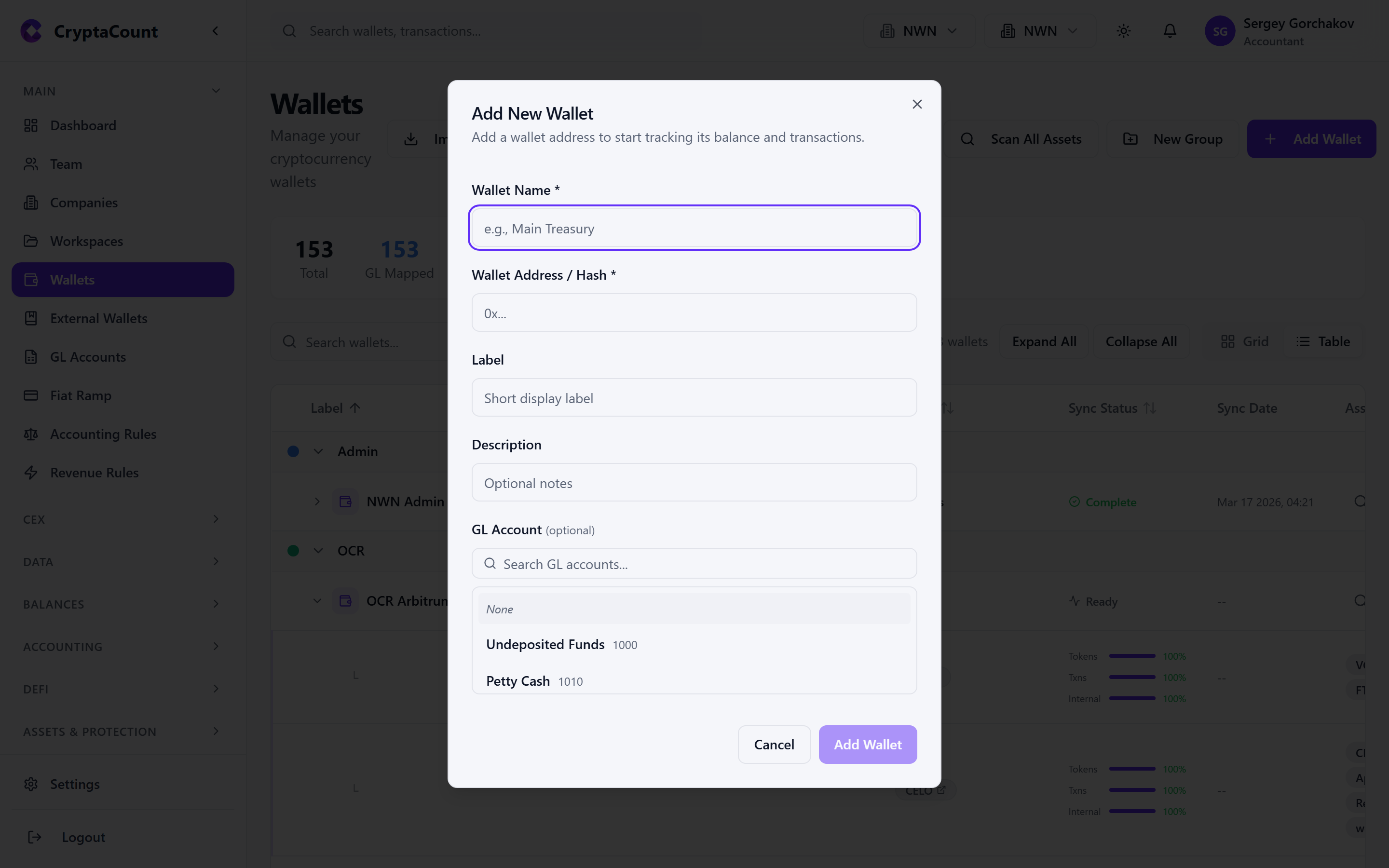
Label — 쉽게 식별할 수 있도록 지갑에 이름을 지정하세요(예: "Company Hot Wallet", "Treasury ETH", "Staking Rewards"). 라벨은 플랫폼 전체에 표시됩니다.
Chains — EVM 주소의 경우 CryptaCount은 동일한 주소를 여러 체인에 걸쳐 스캔할 수 있습니다. 포함할 네트워크를 선택하세요. 활성 체인은 나중에 Scan Chains 기능을 사용하여 스캔할 수 있습니다.
4단계: 동기화 시작하기
Add Wallet(또는 Connect)을 클릭하여 동기화를 시작하세요. 플랫폼은 다음을 수행합니다.
- 최초로 기록된 블록부터 모든 네이티브 거래(ETH, MATIC, BNB 등)를 가져옵니다
- 모든 토큰 전송 이벤트(ERC-20 및 동등 항목)를 별도로 가져옵니다
- 해당하는 경우 내부 거래를 가져옵니다
- 각 거래를 유형별로 분류합니다(입금/출금, 스왑, 스테이킹 보상, DeFi 상호작용 등)
- 각 거래 타임스탬프 시점의 각 자산에 대한 공정 시장 가치를 가져옵니다
동기화 진행 상황
동기화 상태 표시기는 실시간 진행 상황을 보여줍니다.
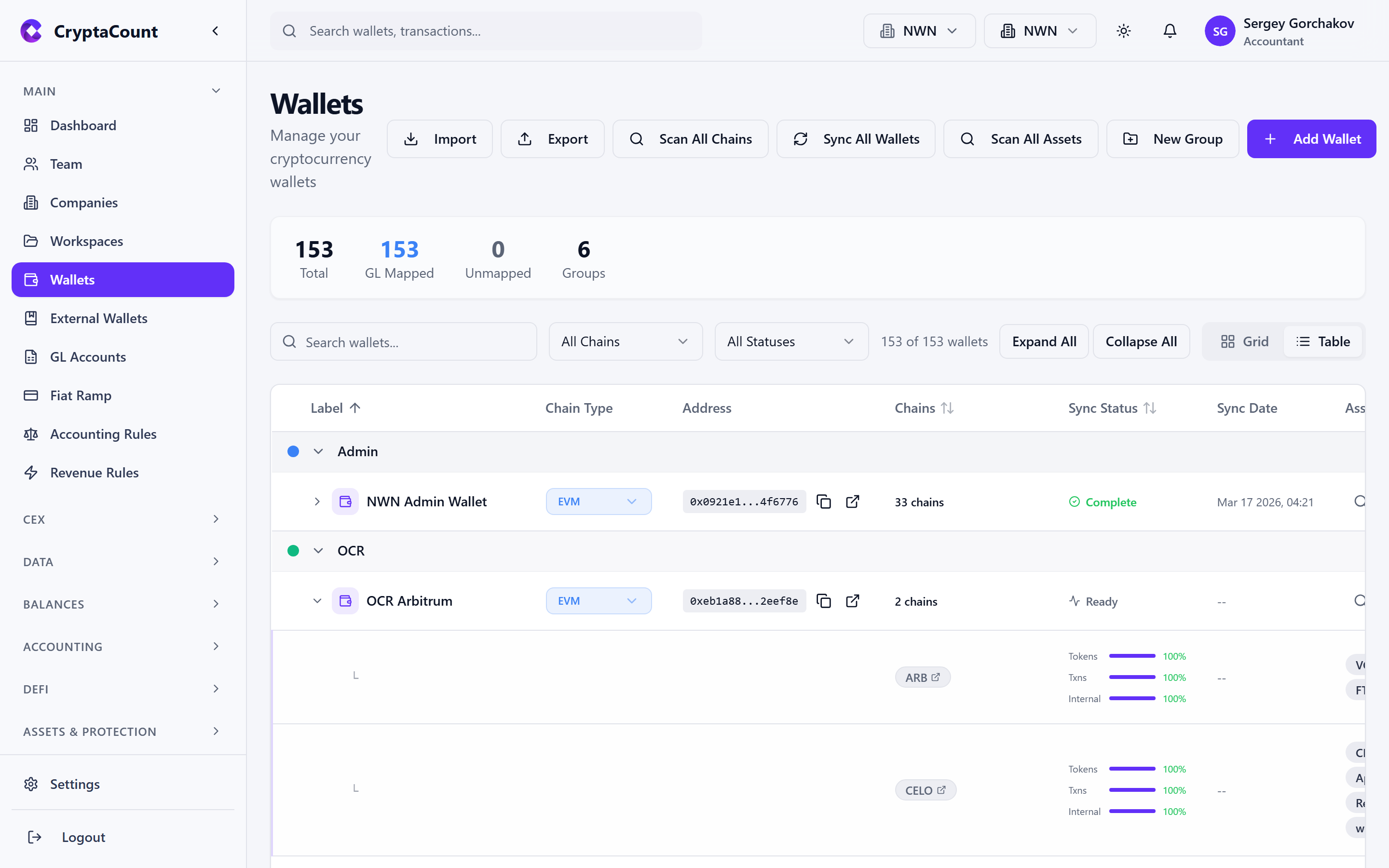
- Syncing — 블록체인에서 데이터를 가져오는 중(블록 진행 상황 표시)
- Processing — 거래를 분류하고 가격을 산정하는 중
- Synced — 모든 데이터가 최신 상태
- Error — 문제가 발생함(자세한 내용은 클릭)
note
수천 건의 거래가 있는 지갑의 초기 동기화는 몇 분이 걸릴 수 있습니다. 페이지를 벗어나도 동기화는 백그라운드에서 계속됩니다. 네이티브 거래, 토큰 전송, 내부 거래는 각각 독립적으로 추적되므로 각 범주의 진행 상황이 개별적으로 표시됩니다.
5단계: 거래 검토하기
동기화가 완료되면 Transactions → Review로 이동하여 발견된 모든 활동을 확인하세요. 다음을 점검합니다.
- 거래 건수가 지갑의 사용 기간과 활동에 비추어 합리적으로 보이는지
- 거래 유형이 올바르게 분류되었는지(전송, 스왑, 스테이킹 보상 등)
- 잔액이 블록 익스플로러(Etherscan 등)에서 보이는 것과 일치하는지
이상해 보이는 부분이 있으면 Sync & Connectivity 문제 해결 가이드를 참조하세요.
지갑 그룹
보고를 더 깔끔하게 하기 위해 지갑을 그룹으로 정리하세요. Wallets 페이지에서 그룹을 만들고 지갑을 끌어다 넣으세요. 각 그룹에는 기본 계정과목을 지정할 수 있으며, 그룹 내 모든 지갑이 이를 상속합니다.
External Wallets
제3자 주소를 추적하려면 Main → External Wallets로 이동하세요. 이는 본인이 관리하지 않는 주소 — 거래 상대방 지갑, 거래소 입금 주소, 파트너 주소 — 입니다. External Wallets는 다음 용도로 사용됩니다.
- 거래 검토에서 거래 상대방 라벨링
- 대사(내부 전송을 알려진 외부 주소와 매칭)
- 나중에 주소의 관리 권한을 얻은 경우 내부 지갑으로 변환
CEX Connections
중앙화 거래소를 연결하려면 Main → CEX Accounts로 이동하세요. 다음을 할 수 있습니다.
- API 연결 — 거래 내역 자동 동기화를 위해 거래소 API 키와 시크릿을 입력합니다
- CSV 가져오기 — 지원되는 거래소에서 거래 내역 파일을 업로드합니다
- Generic CSV — 표준화된 템플릿을 사용하여 모든 거래소 데이터를 가져옵니다
- Excel / PDF — 파싱을 위해 Excel 또는 PDF 명세서를 업로드합니다
CEX 거래는 온체인 지갑과 별도로 관리되며 자체 계정과목 매핑, 전송 매칭, 분개 전기 워크플로를 가집니다.
스팸 토큰 처리
EVM 지갑을 동기화한 후 낯선 토큰이 보일 수 있습니다. CryptaCount은 스팸 토큰을 자동으로 감지하여 기본적으로 숨기지만, 데이터에는 남아 있습니다. 스팸 분류는 Settings → Asset Registry에서 검토하고 재정의할 수 있습니다.
다음 단계
Was this article helpful?
Let us know if this answered your question