
アカウントを作成する
Last updated September 20, 2026 · CryptaCount Team
CryptaCountはパスワード不要の認証を採用しています。プロバイダー(Google、Microsoft、Xero、Zoho)またはメールのワンタイムコードでサインインするため、作成したり覚えたりするパスワードはありません。
ステップ1: アカウントの種類を選択する
app.cryptacount.com/registerにアクセスします。最初の画面で、アカウントの種類を選択するよう求められます。
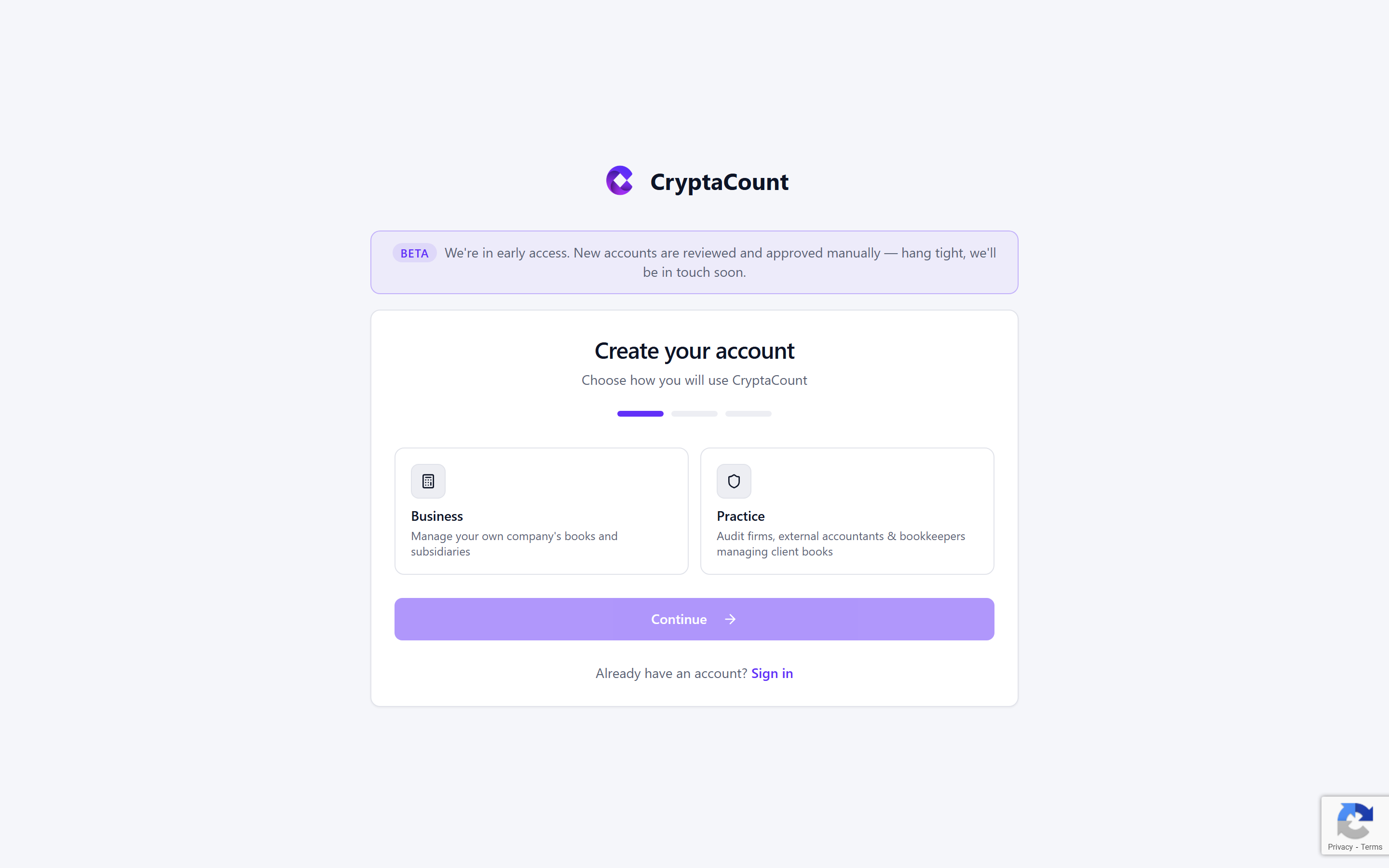
| アカウントの種類 | 最適な対象 | 利用できる機能 |
|---|---|---|
| Business | 自社の暗号資産帳簿を管理する企業 | ワークスペースの完全な制御、ウォレット同期、報告、仕訳の生成 |
| Practice | クライアントの帳簿を管理する監査事務所、社外会計士・記帳代行者 | クライアント管理ポータル、複数クライアントのワークスペース、ワークスペースの共有アクセス |
種類を選択し、Continueをクリックします。
tip
税務アドバイザリーサービスも提供する会計事務所の場合は、Practiceを選択してください。完全な会計ツールセットに加えてクライアント管理機能が含まれます。単一のアカウントから複数のクライアント企業を管理できます。
ステップ2: 本人確認を行う
次の画面で、いずれかの方法で認証します。
プロバイダーでのサインイン — いずれかのプロバイダーボタンをクリックして、既存のアカウントでサインインします。
- Google — 任意のGoogleまたはGoogle Workspaceアカウント
- Microsoft — 任意のMicrosoftまたはAzure ADアカウント
- Xero — お使いのXero会計アカウント
- Intuit — QuickBooks(近日対応予定)
- Zoho — お使いのZohoアカウント
メールのワンタイムコード — メールアドレスを入力し、Send Codeをクリックします。受信トレイで6桁のコードを確認して入力すると、認証が完了します。
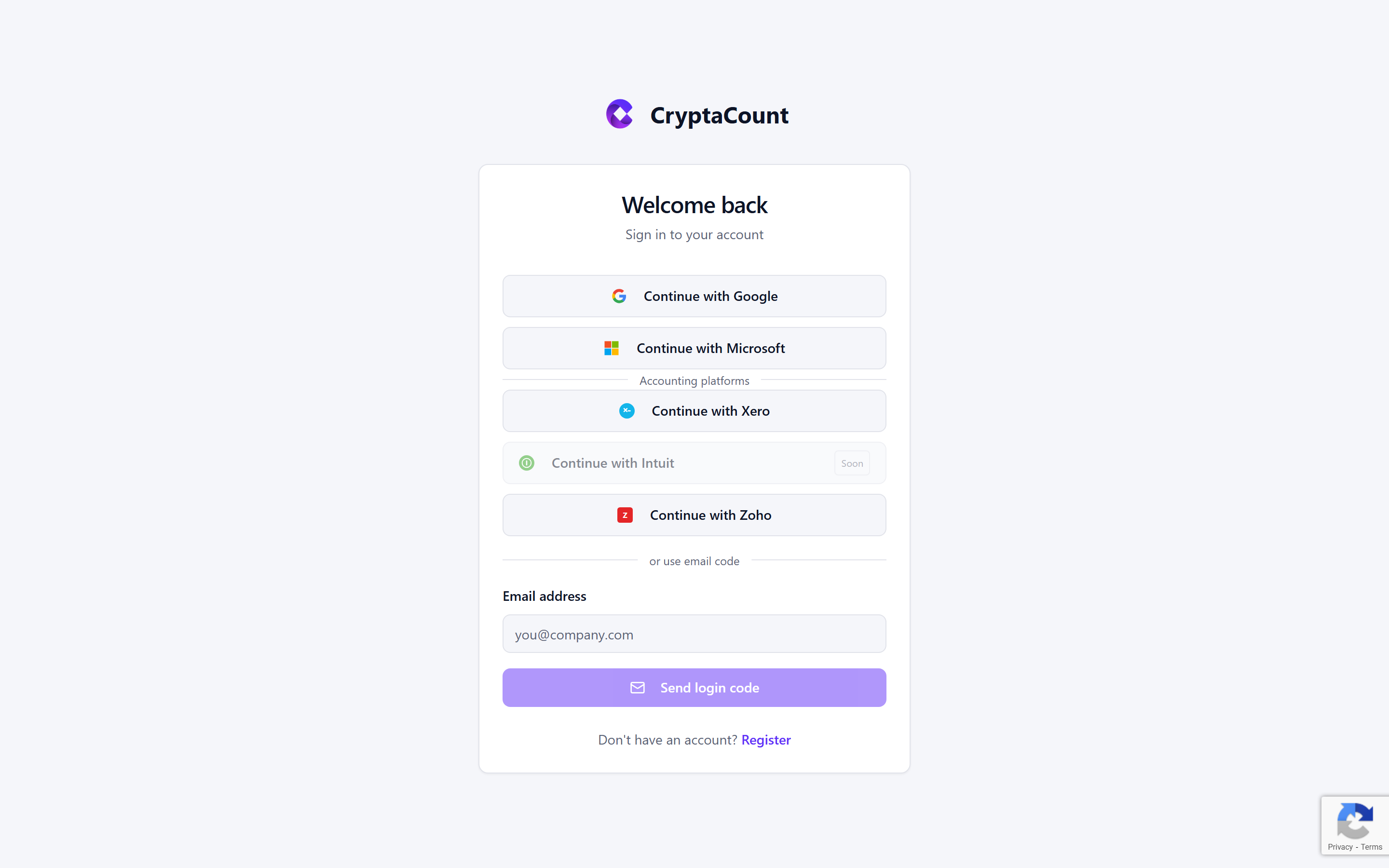
いずれの方法でも、アカウントがまだ存在しない場合は自動的に作成されます。プロバイダーでのサインインでは、認証後にCryptaCountへリダイレクトされます。
note
登録はバックグラウンドで動作する不可視のボット検出によって保護されています。異常なアクティビティが検出されない限り、認証チャレンジが表示されることはありません。
ステップ3: プロフィールを完成させる
認証後、プロフィール入力フォームに移動します。
- First NameとLast Name — プラットフォーム全体で表示される氏名
- Email — 認証情報からあらかじめ入力され、ロックされています
- Company Name(Businessアカウント)またはPractice Name(Practiceアカウント) — 法人または事務所の名称
プロバイダー経由でサインインした場合、氏名欄があらかじめ入力されていることがあります。内容を確認し、必要に応じて修正してください。
Create Accountをクリックして送信します。
次に起こること: 承認
アカウントはPending Approval(承認待ち)のステータスになります。CryptaCountは現在アーリーアクセス中のため、新規アカウントは手動で審査・承認されます。
アカウントが承認されると、メールが届きます。それまではサインインは可能ですが、ワークスペース機能にはアクセスできません。
アーリーアクセス
当社は現在アーリーアクセス中です。新規アカウントは手動で審査・承認されます。もう少々お待ちください。まもなくご連絡いたします。
再ログインするユーザー: サインイン
承認後は、登録時に使用したのと同じプロバイダーまたはメールコードの方法で、app.cryptacount.com/loginからサインインします。別途のパスワードはありません。毎回同じ方法で認証するだけです。
セッションは有効なまま維持されるため、繰り返しサインインする必要はありません。追加の保護のために、Settings → Securityから二要素認証を任意で有効にできます。サインイン時に「Remember me」をチェックすると、再認証が必要になるまでのセッション期間が長くなります。
次のステップ
Was this article helpful?
Let us know if this answered your question