
Il tuo primo report
Last updated September 20, 2026 · CryptaCount Team
Con almeno un wallet sincronizzato, sei pronto a calcolare i saldi e a generare i report finanziari. CryptaCount segue un processo in due fasi: prima calcola la base di costo e i saldi, poi genera i report a partire da quei valori calcolati.
Passaggio 1: Calcola i saldi
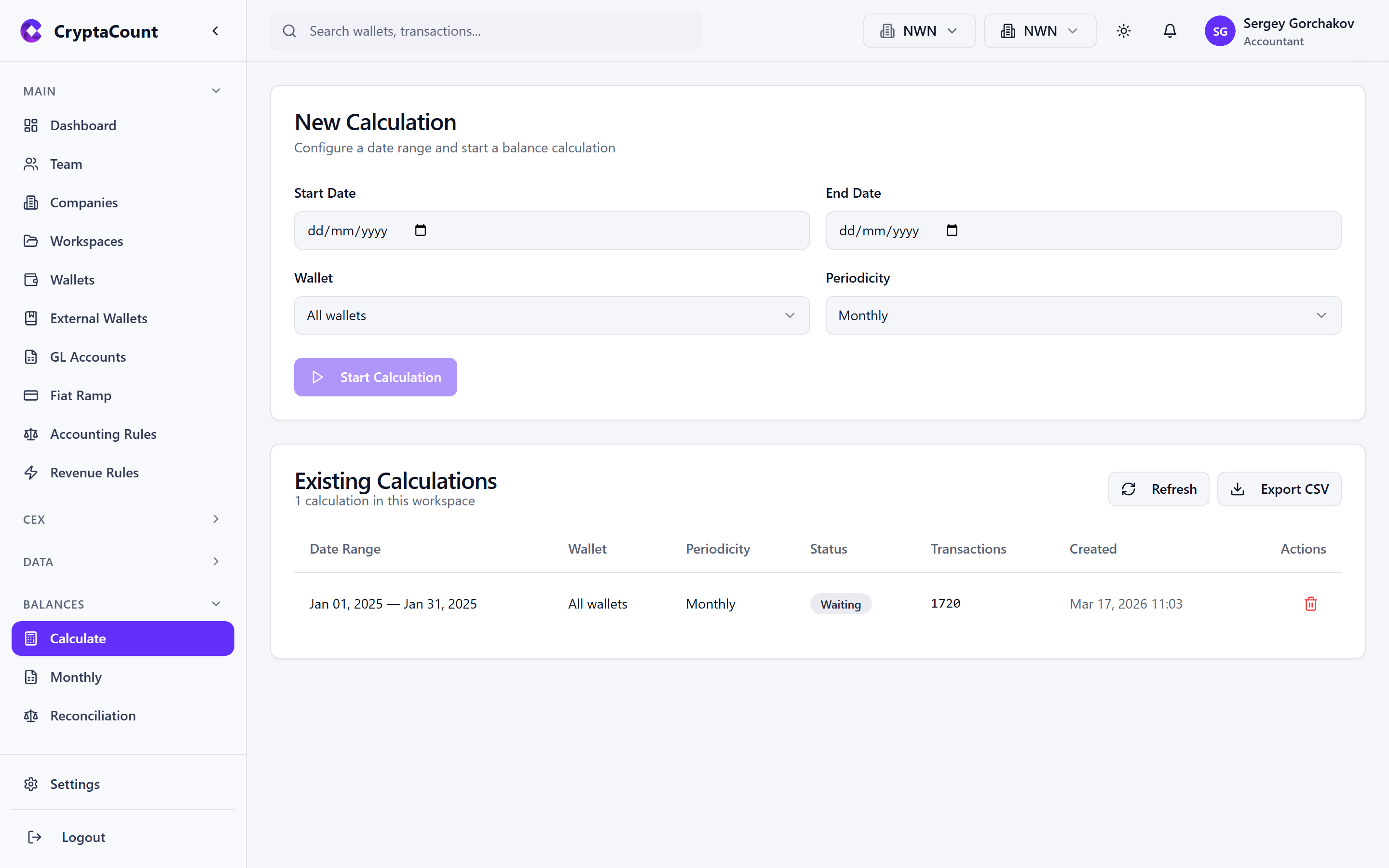
Prima di generare qualsiasi report, devi eseguire un calcolo dei saldi. Vai a Balances → Calculate.
Il calcolo dei saldi elabora tutte le transazioni sincronizzate e calcola:
- La base di costo di ogni lotto secondo il metodo di flusso dei costi selezionato per la tua area di lavoro
- Le plusvalenze e minusvalenze realizzate nelle cessioni
- Le plusvalenze e minusvalenze non realizzate (per le aree di lavoro a fair value / mark-to-market)
- I saldi convertiti nella tua valuta di rendicontazione
Configura il calcolo:
- Period — Seleziona l'intervallo di date (es. gennaio 2026 o l'intero anno 2025)
- Scope — Tutti i wallet o un sottoinsieme specifico
Fai clic su Calculate per eseguire. Il calcolo può richiedere un minuto per insiemi di transazioni di grandi dimensioni.
note
I calcoli dei saldi vengono salvati — non è necessario ricalcolare ogni volta che visualizzi un report. Ricalcola quando hai aggiunto nuovi wallet, sincronizzato nuove transazioni o modificato le impostazioni contabili.
Passaggio 2: Esamina il rollforward
Una volta calcolati i saldi, vai a Balances → Rollforward per vedere la riconciliazione del periodo:
Il rollforward mostra come si sono mossi i saldi dall'inizio alla fine del periodo:
- Opening Balance — saldo all'inizio del periodo
- + Acquisitions — acquisti, entrate, ricompense
- − Disposals — vendite, uscite, commissioni
- ± Revaluation — variazioni del valore equo di mercato, se applicabili
- = Closing Balance — saldo alla fine del periodo
Il rollforward è la spina dorsale della tua contabilità — esaminalo prima di generare i report finanziari per assicurarti che i numeri abbiano senso.
Passaggio 3: Vai ai report
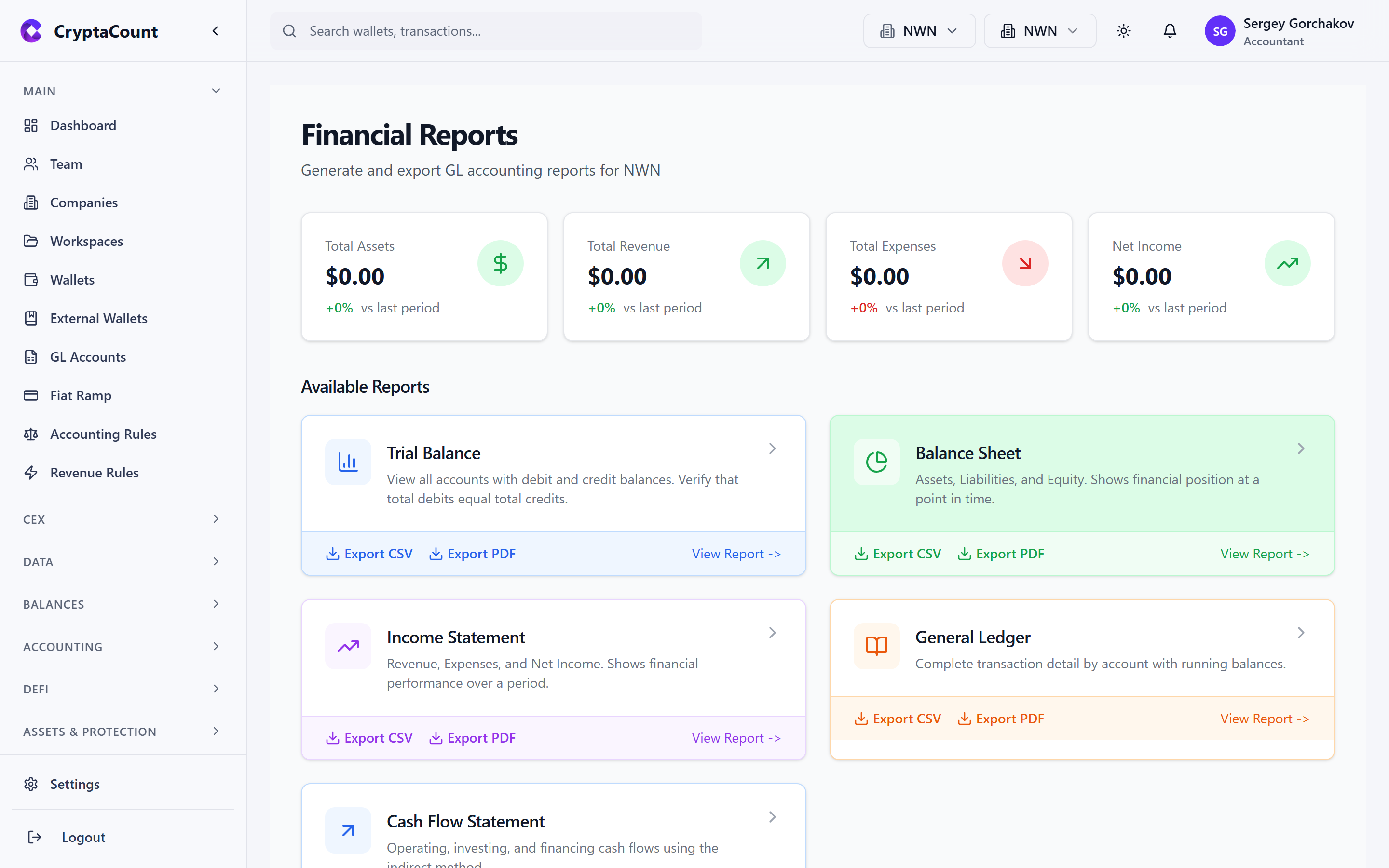
Vai a Reports nella barra laterale. La dashboard dei report finanziari mostra cinque tipi di report:
| Report | Cosa mostra |
|---|---|
| General Ledger (libro mastro) | Dettaglio completo delle transazioni per conto con saldi progressivi |
| Trial Balance (bilancio di verifica) | Tutti i conti con saldi dare e avere — verifica che il dare sia uguale all'avere |
| Balance Sheet (stato patrimoniale) | Attività, passività e patrimonio netto a una data specifica |
| Income Statement (conto economico) | Ricavi, costi e utile netto su un periodo |
| Cash Flow Statement (rendiconto finanziario) | Flussi di cassa operativi, di investimento e di finanziamento (metodo indiretto) |
Passaggio 4: Genera un report
Per il tuo primo report, prova il Trial Balance — è il modo più rapido per verificare che la tua contabilità sia in pareggio.
Fai clic sulla scheda Trial Balance per aprirla. Seleziona il tuo periodo di reportistica e genera il report. Dovresti vedere tutti i tuoi conti di mastro con i relativi saldi dare e avere. Se il totale dei saldi dare è uguale al totale dei saldi avere, i tuoi libri sono in pareggio.
Prova poi il General Ledger per una vista a livello di transazione di ogni scrittura registrata su ciascun conto.
tip
Se noti saldi imprevisti, procedi a ritroso: controlla prima il rollforward, poi approfondisci le singole transazioni. Fai clic su una transazione qualsiasi per vedere il dettaglio della scrittura — mostra esattamente quale lotto è stato abbinato e quale base di costo è stata utilizzata.
Passaggio 5: Esporta
Esporta qualsiasi report nel formato che preferisci:
- CSV — Per l'importazione in fogli di calcolo o altri strumenti
- Excel (.xlsx) — Cartella di lavoro formattata con intestazioni e totali
- PDF — Per la consegna ai clienti o la presentazione
Ogni pagina di report dispone di un pulsante Export in alto a destra. L'esportazione Excel del report annuale (disponibile dalla dashboard dei report) combina tutti e cinque i report in un'unica cartella di lavoro.
Altre viste dei saldi
Oltre ai cinque report finanziari, CryptaCount offre diverse viste dei saldi specializzate:
| Vista | Scopo |
|---|---|
| Monthly Balances | Riepilogo mensile dei saldi |
| Balance Transactions | Dettaglio delle transazioni dietro ciascun saldo |
| Lot Viewer | Singoli lotti di base di costo con data di acquisizione, costo e valore corrente |
| Scan External | Confronto dei saldi on-chain con i saldi contabili calcolati |
| Reassign GL | Riassegnazione massiva delle transazioni a conti di mastro diversi |
Accedi a queste viste dalla sezione Balances nella barra laterale.
Cosa fare dopo
Ora che hai completato il flusso di lavoro di base (account → area di lavoro → wallet → report), esplora:
- Classificazione delle transazioni — Esaminare e modificare la classificazione delle transazioni
- Periodi contabili — Impostare un flusso formale di apertura/chiusura dei periodi
- Scritture contabili — Esaminare le scritture generate automaticamente e crearne di manuali
- Riconciliazione — Eseguire controlli di riconciliazione tra saldi on-chain e contabili
- Transazioni DeFi — Comprendere come vengono gestiti gli eventi DeFi
- Team e permessi — Invitare colleghi e definire i livelli di accesso
- Integrazioni — Collegarsi a Xero, QuickBooks, Zoho o altri software di contabilità
Was this article helpful?
Let us know if this answered your question