
Crea un account
Last updated September 20, 2026 · CryptaCount Team
CryptaCount utilizza l'autenticazione senza password. Accedi con un provider (Google, Microsoft, Xero, Zoho) o con un codice monouso via e-mail — non ci sono password da creare o ricordare.
Passaggio 1: Scegli il tipo di account
Vai su app.cryptacount.com/register. La prima schermata ti chiede di scegliere un tipo di account:
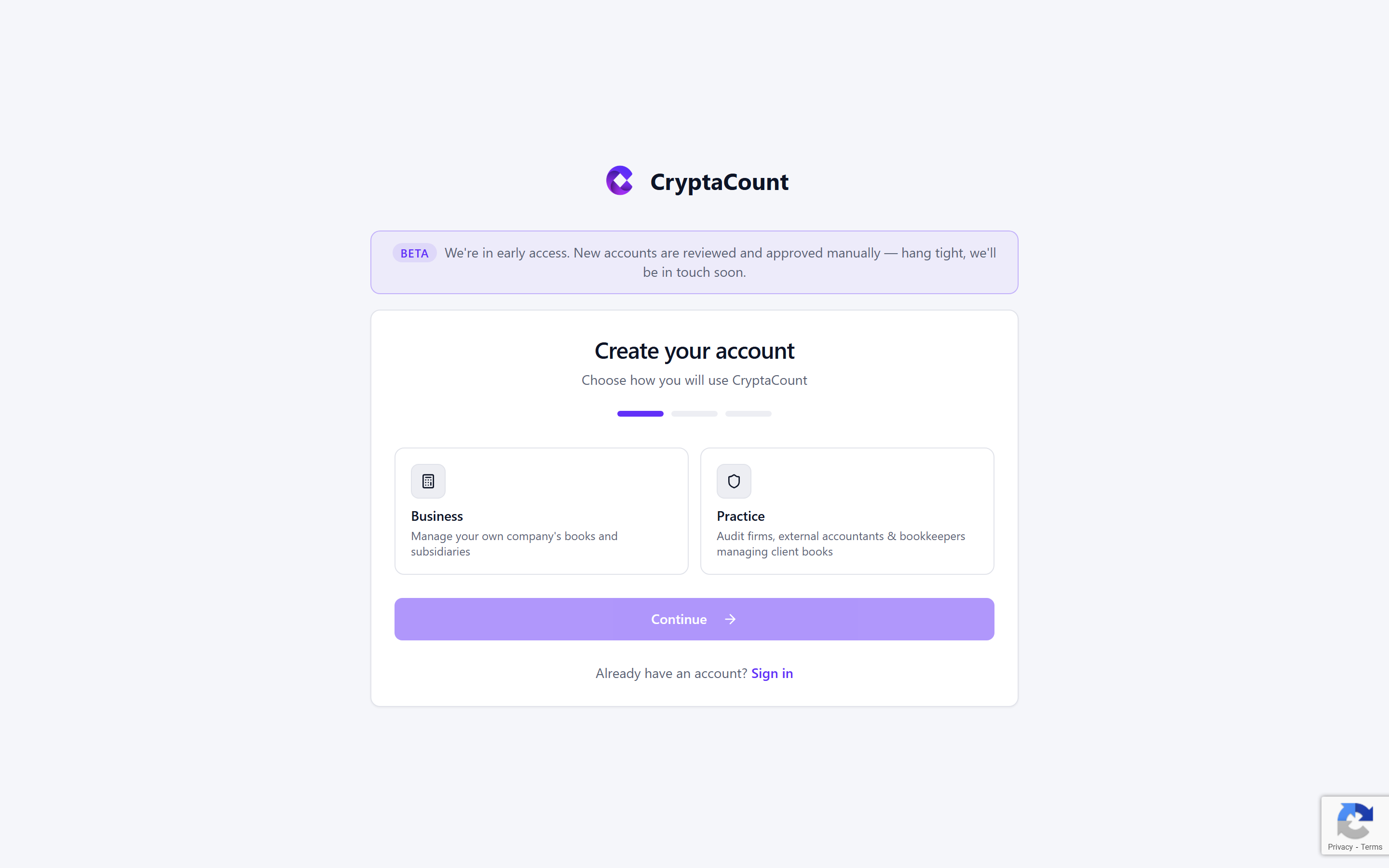
| Tipo di account | Ideale per | Cosa ottieni |
|---|---|---|
| Business | Aziende che gestiscono la propria contabilità crypto | Controllo completo delle aree di lavoro, sincronizzazione wallet, reportistica, generazione di scritture |
| Practice | Società di revisione, commercialisti esterni e contabili che gestiscono la contabilità dei clienti | Portale di gestione clienti, aree di lavoro multi-cliente, accesso condiviso alle aree di lavoro |
Seleziona il tuo tipo e fai clic su Continue.
tip
Se sei uno studio contabile che offre anche servizi di consulenza fiscale, scegli Practice — include funzionalità di gestione dei clienti oltre al set completo di strumenti contabili. Puoi gestire più aziende clienti da un unico account.
Passaggio 2: Verifica la tua identità
Nella schermata successiva, autenticati con uno dei due metodi:
Accesso con provider — Fai clic su uno dei pulsanti del provider per accedere con un account esistente:
- Google — Qualsiasi account Google o Google Workspace
- Microsoft — Qualsiasi account Microsoft o Azure AD
- Xero — Il tuo account contabile Xero
- Intuit — QuickBooks (in arrivo)
- Zoho — Il tuo account Zoho
Codice monouso via e-mail — Inserisci il tuo indirizzo e-mail e fai clic su Send Code. Controlla la casella di posta per un codice a 6 cifre, inseriscilo e sei verificato.
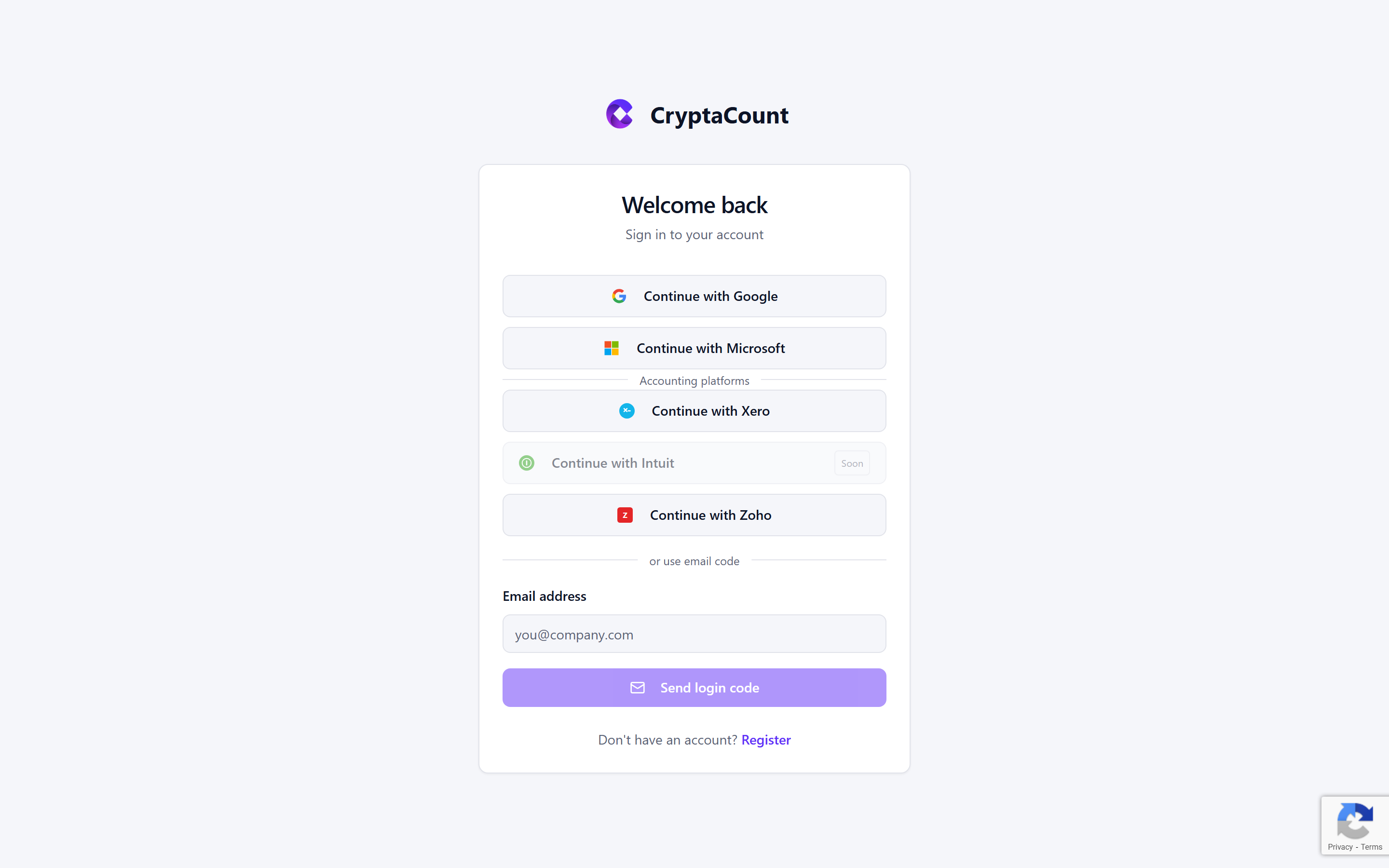
Entrambi i metodi creano automaticamente il tuo account se non ne esiste già uno. L'accesso con provider ti reindirizza a CryptaCount dopo l'autenticazione.
note
La registrazione è protetta da un rilevamento bot invisibile che opera in background — non vedrai alcun controllo di sicurezza a meno che non venga rilevata un'attività insolita.
Passaggio 3: Completa il tuo profilo
Dopo l'autenticazione, arriverai al modulo di completamento del profilo:
- First Name e Last Name — Il tuo nome visualizzato in tutta la piattaforma
- Email — Precompilata e bloccata dalla tua verifica
- Company Name (account Business) o Practice Name (account Practice) — Il nome della tua persona giuridica o del tuo studio
Se hai effettuato l'accesso tramite un provider, i campi del nome potrebbero essere precompilati. Verificali e modificali se necessario.
Fai clic su Create Account per inviare.
Cosa succede dopo: l'approvazione
Il tuo account passa allo stato Pending Approval (approvazione in attesa). CryptaCount è attualmente in accesso anticipato, quindi i nuovi account vengono esaminati e approvati manualmente.
Riceverai un'e-mail una volta che il tuo account sarà approvato. Fino ad allora, potrai accedere ma non avrai accesso alle funzionalità delle aree di lavoro.
Accesso anticipato
Siamo in accesso anticipato. I nuovi account vengono esaminati e approvati manualmente — un po' di pazienza, ti contatteremo presto.
Utenti ricorrenti: accesso
Una volta approvato, accedi su app.cryptacount.com/login utilizzando lo stesso provider o lo stesso metodo del codice via e-mail con cui ti sei registrato. Non c'è una password separata — basta autenticarsi nello stesso modo ogni volta.
La tua sessione rimane attiva, quindi non devi accedere ripetutamente. Puoi facoltativamente abilitare l'autenticazione a due fattori da Settings → Security per una protezione aggiuntiva. Se selezioni «Remember me» durante l'accesso, la tua sessione dura più a lungo prima di richiedere una nuova autenticazione.
Passaggio successivo
Was this article helpful?
Let us know if this answered your question