Collega un wallet
Last updated September 20, 2026 · CryptaCount Team
I wallet sono la principale fonte di dati di CryptaCount. Quando colleghi un indirizzo di wallet, la piattaforma recupera l'intero storico delle transazioni on-chain e inizia a classificare, valutare e contabilizzare ogni evento.
CryptaCount supporta tre tipi di connessioni wallet:
| Tipo | Scopo |
|---|---|
| Wallets (on-chain) | Indirizzi che controlli — sincronizzazione completa, classificazione e generazione di scritture |
| External Wallets | Indirizzi di terzi (controparti, hot wallet di exchange) — per etichettatura e riconciliazione, senza sincronizzazione |
| CEX Connections | Account di exchange centralizzati tramite chiave API o importazione CSV |
Questa guida copre l'aggiunta di un wallet on-chain. Consulta il Manuale utente per gli External Wallets e le CEX Connections.
Passaggio 1: Vai a Wallets
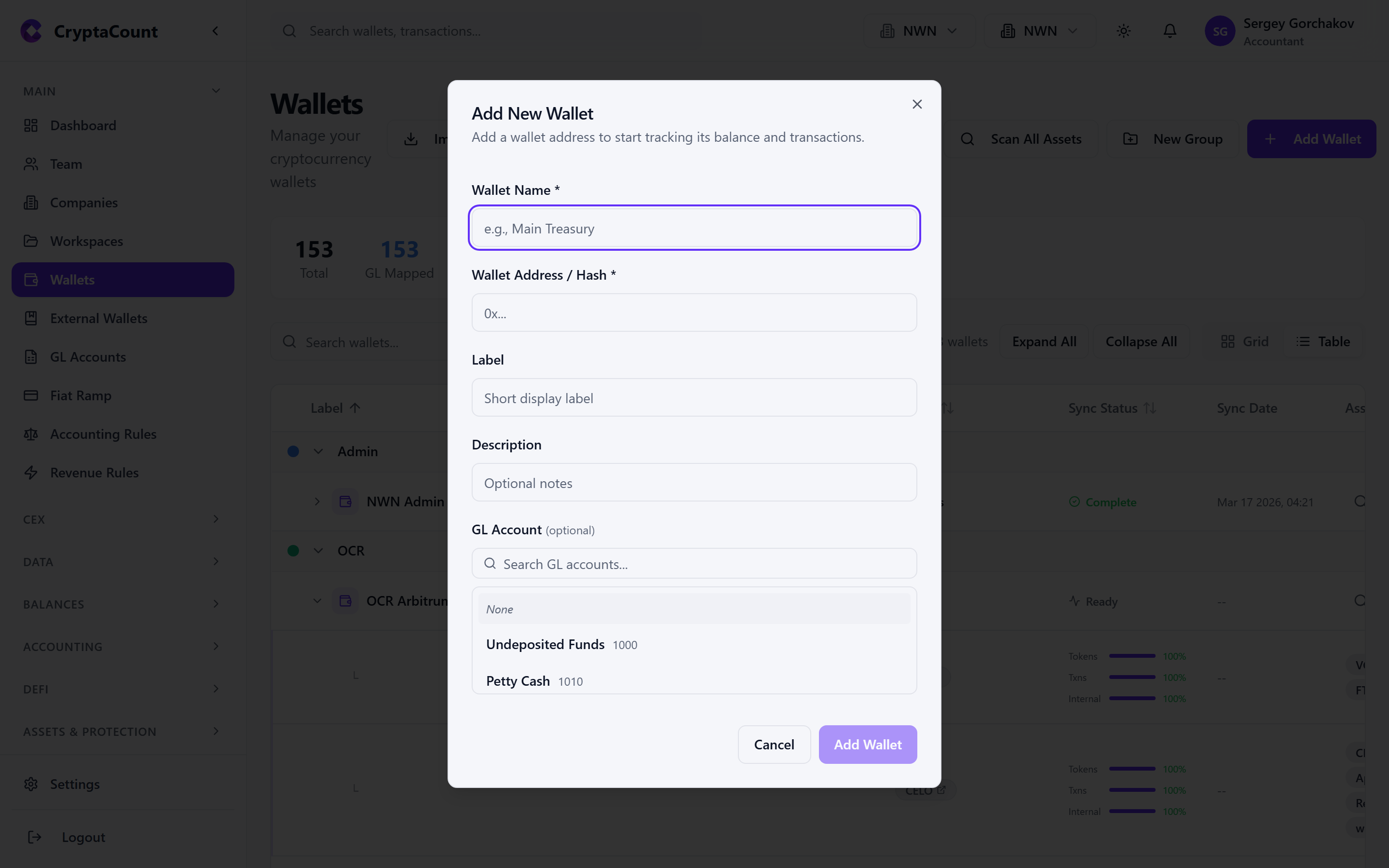
Vai a Main → Wallets nella barra laterale e fai clic su Add Wallet.
Passaggio 2: Inserisci l'indirizzo del wallet
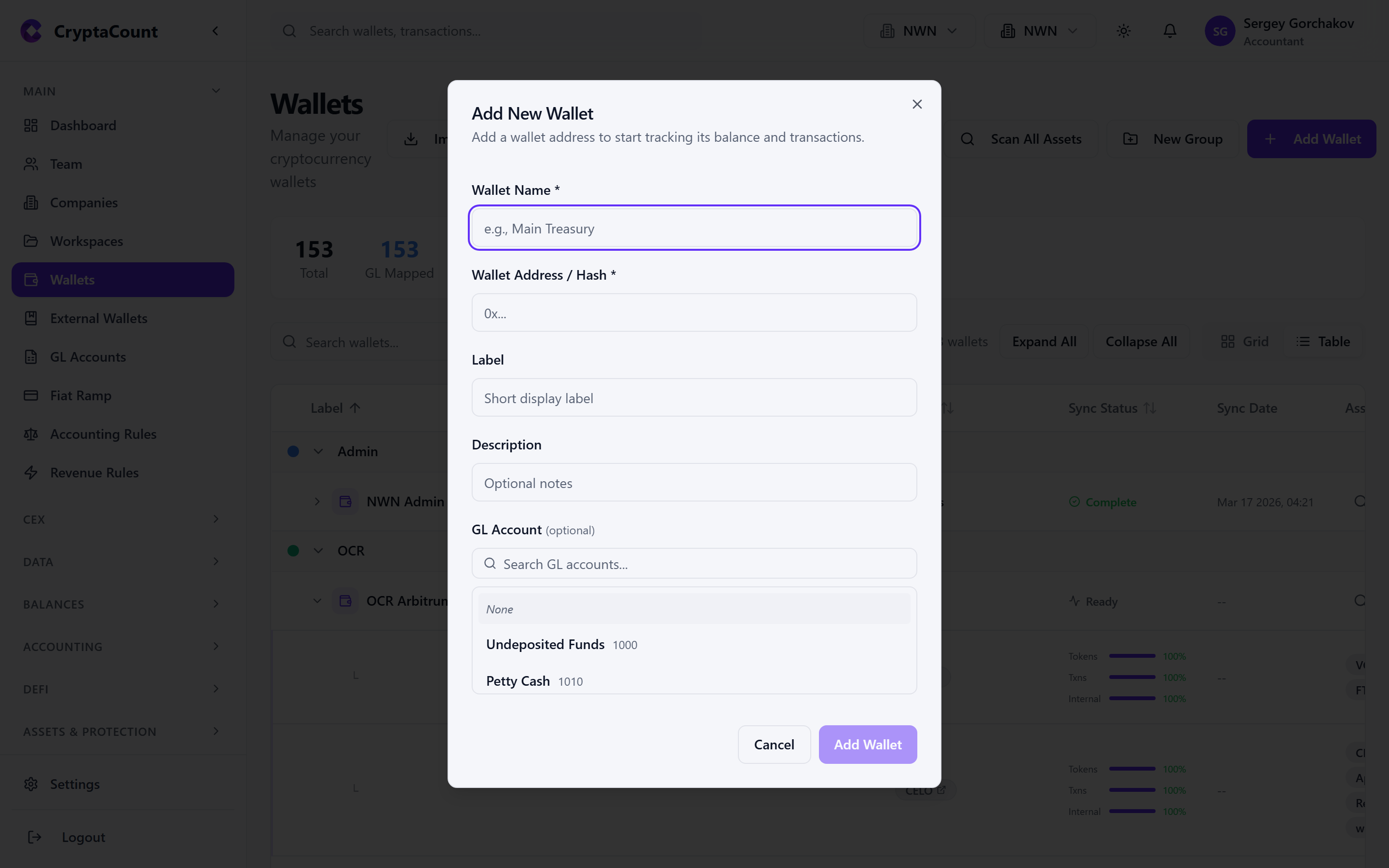
Incolla l'indirizzo completo del wallet. CryptaCount rileva automaticamente il tipo di indirizzo in base al formato e lo convalida di conseguenza.
Tipi di indirizzo supportati (21 tipi)
EVM — Indirizzi che iniziano con 0x. Funziona su Ethereum, Polygon, BNB Chain, Arbitrum, Optimism, Base, Avalanche C-Chain, Fantom, Gnosis, Linea, Scroll, zkSync, Celo, Metis, Astar e altre reti compatibili con EVM.
Bitcoin — Quattro formati di indirizzo supportati:
- Legacy (
1...) - P2SH (
3...) - SegWit (
bc1q...) - Taproot (
bc1p...)
Altre chain:
| Tipo di indirizzo | Prefisso di esempio | Chain |
|---|---|---|
| Solana | Base58 (senza 0x) |
Solana |
| TRON | T... |
TRON |
| XRP | r... |
XRP Ledger |
| Cardano | addr1... |
Cardano |
| Cosmos | cosmos1... |
Cosmos Hub |
| TON | EQ... / UQ... |
TON |
| Polkadot | 1... (SS58) |
Polkadot |
| Stellar | G... |
Stellar |
| NEAR | *.near o implicito |
NEAR |
| Aptos | 0x... (64 hex) |
Aptos |
| SUI | 0x... (64 hex) |
SUI |
| StarkNet | 0x... (64 hex) |
StarkNet |
| Hedera | 0.0.* |
Hedera |
| Avalanche X | X-avax1... |
Avalanche X-Chain |
| Avalanche P | P-avax1... |
Avalanche P-Chain |
tip
Se non sei sicuro a quale chain appartenga un indirizzo di wallet, il formato dell'indirizzo offre un indizio: gli indirizzi che iniziano con 0x sono in genere chain EVM, bc1, 1 o 3 sono Bitcoin, cosmos1 è Cosmos, T è TRON, ecc. CryptaCount convalida il formato quando lo incolli.
Passaggio 3: Aggiungi un'etichetta e seleziona le chain
Label — Assegna un nome al wallet per identificarlo facilmente (es. «Company Hot Wallet», «Treasury ETH», «Staking Rewards»). Le etichette compaiono in tutta la piattaforma.
Chains — Per gli indirizzi EVM, CryptaCount può scansionare lo stesso indirizzo su più chain. Seleziona quali reti includere. Potrai cercare le chain attive in seguito tramite la funzione Scan Chains.
Passaggio 4: Avvia la sincronizzazione
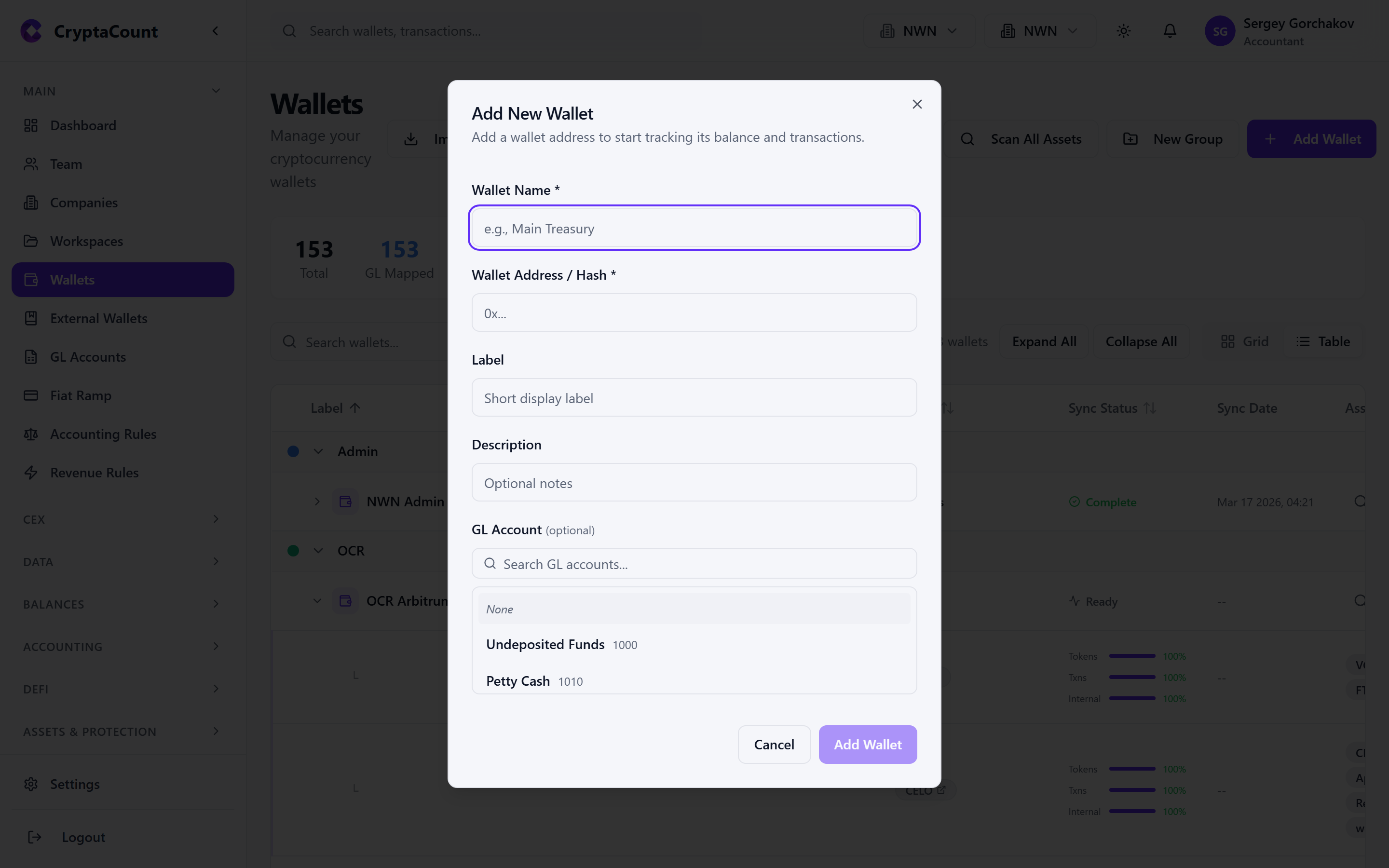
Fai clic su Add Wallet (o Connect) per avviare la sincronizzazione. La piattaforma:
- Recupererà tutte le transazioni native (ETH, MATIC, BNB, ecc.) dal primo blocco registrato
- Recupererà separatamente tutti gli eventi di trasferimento di token (ERC-20 ed equivalenti)
- Recupererà le transazioni interne ove applicabile
- Classificherà ogni transazione per tipo (entrata/uscita, swap, ricompensa di staking, interazione DeFi, ecc.)
- Recupererà il valore equo di mercato di ogni asset per ciascun timestamp di transazione
Avanzamento della sincronizzazione
L'indicatore di stato della sincronizzazione mostra l'avanzamento in tempo reale:
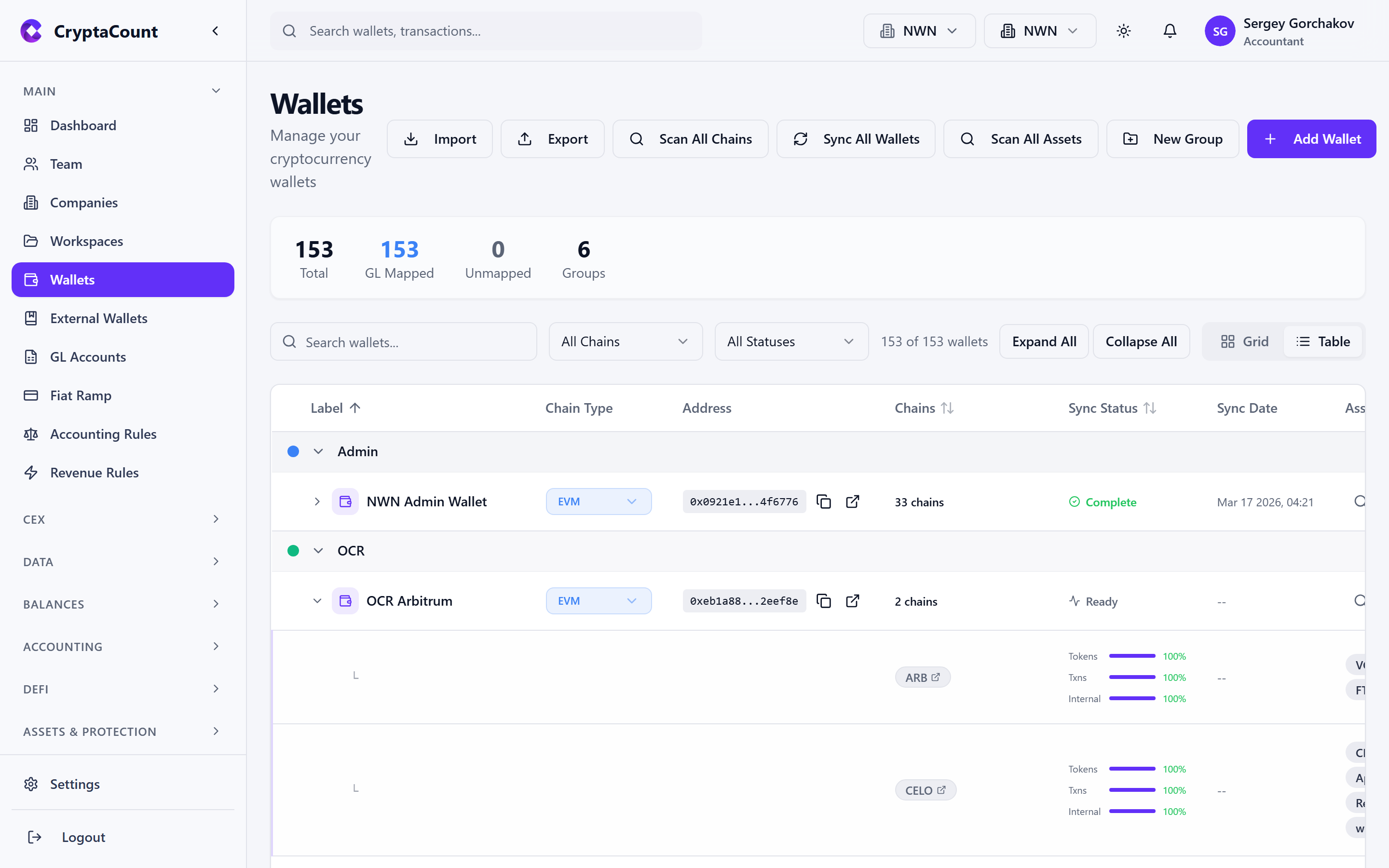
- Syncing — I dati vengono recuperati dalla blockchain (mostra l'avanzamento dei blocchi)
- Processing — Le transazioni vengono classificate e valutate
- Synced — Tutti i dati sono aggiornati
- Error — Si è verificato un errore (fai clic per i dettagli)
note
La sincronizzazione iniziale di wallet con migliaia di transazioni può richiedere diversi minuti. Puoi uscire dalla pagina — la sincronizzazione continua in background. Transazioni native, trasferimenti di token e transazioni interne vengono tracciati in modo indipendente, quindi l'avanzamento di ciascuna categoria è mostrato separatamente.
Passaggio 5: Esamina le transazioni
Una volta completata la sincronizzazione, vai a Transactions → Review per vedere tutta l'attività rilevata. Verifica che:
- Il numero di transazioni sembri ragionevole per l'età e l'attività del wallet
- I tipi di transazione siano classificati correttamente (trasferimenti, swap, ricompense di staking, ecc.)
- I saldi corrispondano a quanto vedi su un block explorer (Etherscan, ecc.)
Se qualcosa non torna, consulta la guida alla risoluzione dei problemi Sync & Connectivity.
Gruppi di wallet
Organizza i wallet in gruppi per una reportistica più pulita. Crea i gruppi dalla pagina Wallets e trascinavi i wallet. A ogni gruppo può essere assegnato un conto di mastro predefinito, ereditato da tutti i wallet del gruppo.
External Wallets
Vai a Main → External Wallets per tracciare indirizzi di terzi. Si tratta di indirizzi che non controlli — wallet di controparti, indirizzi di deposito di exchange o indirizzi di partner. Gli External Wallets vengono utilizzati per:
- Etichettare le controparti nella revisione delle transazioni
- La riconciliazione (abbinare i trasferimenti interni a indirizzi esterni noti)
- La conversione in wallet interni in seguito, se ottieni il controllo dell'indirizzo
CEX Connections
Vai a Main → CEX Accounts per collegare gli exchange centralizzati. Puoi:
- Connessione API — Inserire la chiave API e il secret del tuo exchange per la sincronizzazione automatica dello storico delle operazioni
- Importazione CSV — Caricare file di storico transazioni dagli exchange supportati
- Generic CSV — Importare i dati di qualsiasi exchange tramite un modello standardizzato
- Excel / PDF — Caricare estratti conto in Excel o PDF per l'elaborazione
Le transazioni CEX vengono gestite separatamente dai wallet on-chain e dispongono dei propri flussi di mappatura dei conti di mastro, abbinamento dei trasferimenti e registrazione delle scritture.
Gestione dei token indesiderati
Dopo aver sincronizzato un wallet EVM, potresti vedere token sconosciuti. CryptaCount rileva automaticamente i token indesiderati (spam) e li nasconde per impostazione predefinita, ma restano nei tuoi dati. Puoi esaminare e sovrascrivere le classificazioni di spam in Settings → Asset Registry.
Passaggio successivo
Was this article helpful?
Let us know if this answered your question