
Votre premier rapport
Last updated September 20, 2026 · CryptaCount Team
Une fois qu'au moins un wallet est synchronisé, vous êtes prêt à calculer les soldes et à générer des rapports financiers. CryptaCount suit un processus en deux étapes : calculer d'abord le coût de base et les soldes, puis générer les rapports à partir de ces chiffres calculés.
Étape 1 : Calculer les soldes
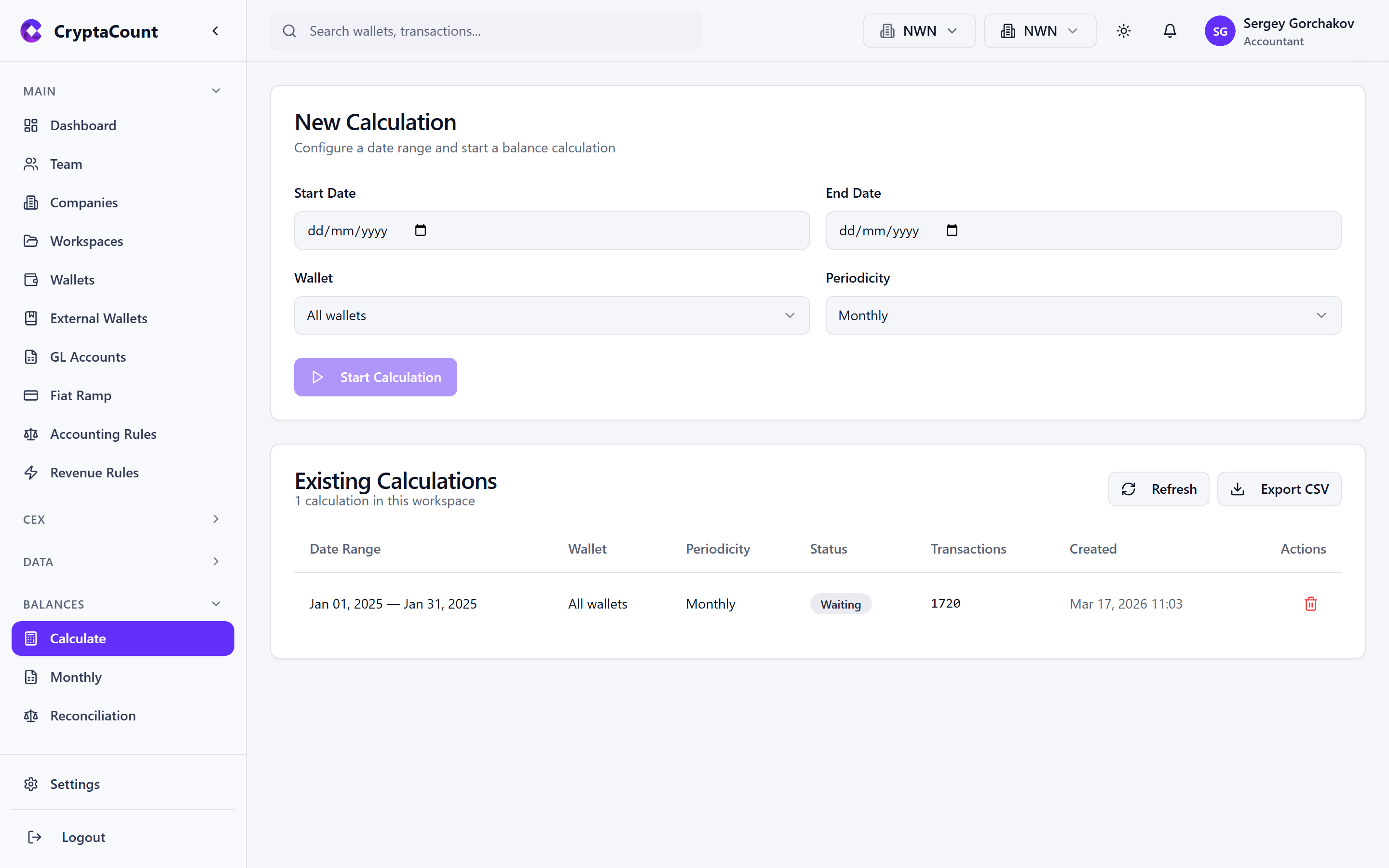
Avant de générer un rapport, vous devez exécuter un calcul des soldes. Accédez à Balances → Calculate.
Le calcul des soldes traite toutes les transactions synchronisées et calcule :
- Le coût de base de chaque lot selon la méthode de flux des coûts sélectionnée pour votre espace de travail
- Les plus-values et moins-values réalisées lors des cessions
- Les plus-values et moins-values latentes (pour les espaces de travail en juste valeur / mark-to-market)
- Les soldes convertis dans votre devise de reporting
Configurez le calcul :
- Period — Sélectionnez la plage de dates (p. ex. janvier 2026 ou l'année complète 2025)
- Scope — Tous les wallets ou un sous-ensemble spécifique
Cliquez sur Calculate pour exécuter. Le calcul peut prendre une minute pour les ensembles de transactions volumineux.
note
Les calculs de soldes sont enregistrés — vous n'avez pas besoin de recalculer à chaque consultation d'un rapport. Recalculez lorsque vous avez ajouté de nouveaux wallets, synchronisé de nouvelles transactions ou modifié les paramètres comptables.
Étape 2 : Examiner le rollforward
Une fois les soldes calculés, accédez à Balances → Rollforward pour voir le rapprochement de la période :
Le rollforward montre comment les soldes ont évolué du début à la fin de la période :
- Opening Balance — solde au début de la période
- + Acquisitions — achats, entrées, récompenses
- − Disposals — ventes, sorties, frais
- ± Revaluation — variations de la juste valeur de marché, le cas échéant
- = Closing Balance — solde à la fin de la période
Le rollforward est l'épine dorsale de votre comptabilité — examinez-le avant de générer les rapports financiers pour vous assurer que les chiffres sont cohérents.
Étape 3 : Accéder aux rapports
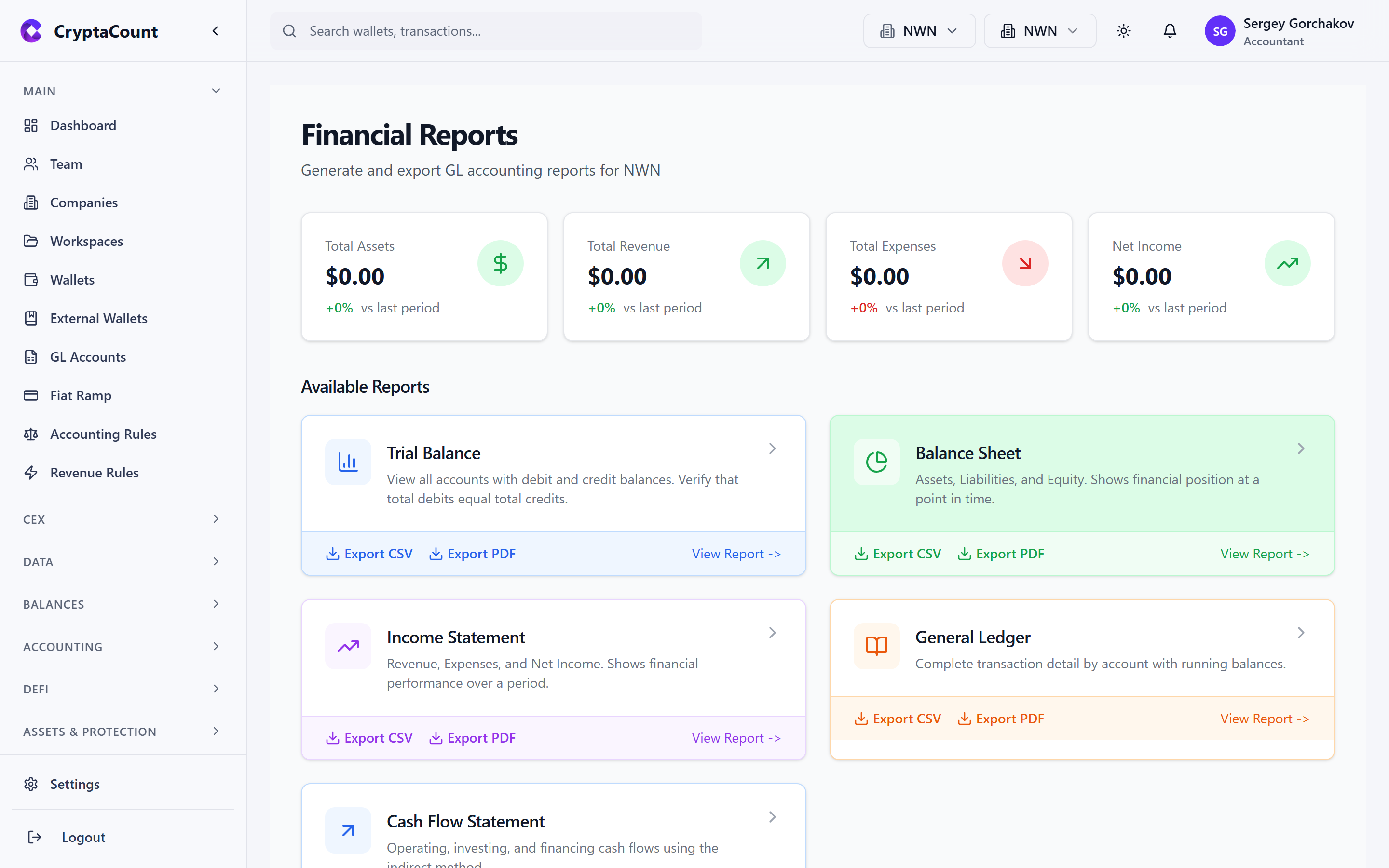
Allez dans Reports dans la barre latérale. Le tableau de bord des rapports financiers affiche cinq types de rapports :
| Rapport | Ce qu'il présente |
|---|---|
| General Ledger (grand livre) | Détail complet des transactions par compte avec soldes courants |
| Trial Balance (balance générale) | Tous les comptes avec soldes débiteurs et créditeurs — vérifie que les débits égalent les crédits |
| Balance Sheet (bilan) | Actifs, passifs et capitaux propres à une date donnée |
| Income Statement (compte de résultat) | Produits, charges et résultat net sur une période |
| Cash Flow Statement (tableau des flux de trésorerie) | Flux de trésorerie d'exploitation, d'investissement et de financement (méthode indirecte) |
Étape 4 : Générer un rapport
Pour votre premier rapport, essayez la Trial Balance — c'est le moyen le plus rapide de vérifier que votre comptabilité est équilibrée.
Cliquez sur la carte Trial Balance pour l'ouvrir. Sélectionnez votre période de reporting et générez le rapport. Vous devriez voir tous vos comptes du grand livre avec leurs soldes débiteurs et créditeurs. Si le total des débits égale le total des crédits, vos comptes sont équilibrés.
Essayez ensuite le General Ledger pour une vue au niveau transaction de chaque écriture comptabilisée sur chaque compte.
tip
Si vous constatez des soldes inattendus, remontez la piste : vérifiez d'abord le rollforward, puis explorez les transactions individuelles. Cliquez sur n'importe quelle transaction pour voir le détail de l'écriture — cela indique exactement quel lot a été apparié et quel coût de base a été utilisé.
Étape 5 : Exporter
Exportez n'importe quel rapport dans le format de votre choix :
- CSV — Pour l'import dans des tableurs ou d'autres outils
- Excel (.xlsx) — Classeur formaté avec en-têtes et totaux
- PDF — Pour la remise aux clients ou le dépôt
Chaque page de rapport comporte un bouton Export en haut à droite. L'export Excel du rapport annuel (disponible depuis le tableau de bord des rapports) combine les cinq rapports dans un seul classeur.
Autres vues de soldes
Au-delà des cinq rapports financiers, CryptaCount propose plusieurs vues de soldes spécialisées :
| Vue | Objet |
|---|---|
| Monthly Balances | Synthèse mensuelle des soldes |
| Balance Transactions | Détail des transactions derrière chaque solde |
| Lot Viewer | Lots de coût de base individuels avec date d'acquisition, coût et valeur actuelle |
| Scan External | Comparaison des soldes on-chain avec les soldes comptables calculés |
| Reassign GL | Réaffectation en masse des transactions à différents comptes du grand livre |
Accédez-y depuis la section Balances de la barre latérale.
Et ensuite
Maintenant que vous avez terminé le flux de travail de base (compte → espace de travail → wallet → rapport), explorez :
- Classification des transactions — Examiner et ajuster la manière dont les transactions sont classées
- Périodes comptables — Mettre en place un flux formel d'ouverture/clôture des périodes
- Écritures comptables — Examiner les écritures générées automatiquement et créer des écritures manuelles
- Rapprochement — Exécuter des contrôles de rapprochement entre soldes on-chain et comptables
- Transactions DeFi — Comprendre comment les événements DeFi sont traités
- Équipe et autorisations — Inviter des collègues et définir les niveaux d'accès
- Intégrations — Se connecter à Xero, QuickBooks, Zoho ou d'autres logiciels de comptabilité
Was this article helpful?
Let us know if this answered your question