
Créer un compte
Last updated September 20, 2026 · CryptaCount Team
CryptaCount utilise une authentification sans mot de passe. Vous vous connectez avec un fournisseur (Google, Microsoft, Xero, Zoho) ou un code à usage unique par e-mail — il n'y a aucun mot de passe à créer ni à retenir.
Étape 1 : Choisir votre type de compte
Rendez-vous sur app.cryptacount.com/register. Le premier écran vous invite à choisir un type de compte :
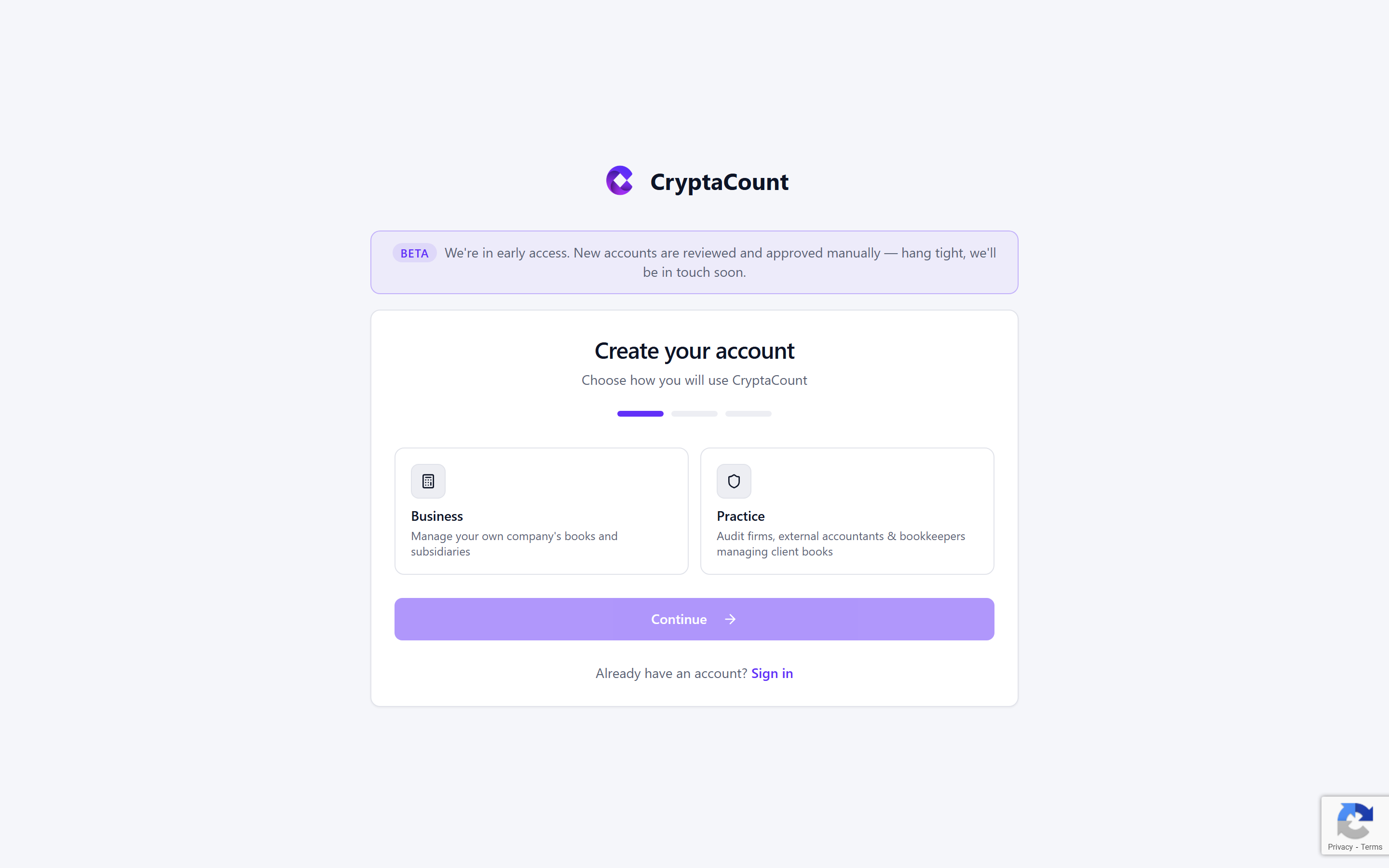
| Type de compte | Idéal pour | Ce que vous obtenez |
|---|---|---|
| Business | Entreprises gérant leur propre comptabilité crypto | Contrôle total des espaces de travail, synchronisation des wallets, reporting, génération d'écritures |
| Practice | Cabinets d'audit, comptables externes et teneurs de livres gérant les comptes de clients | Portail de gestion des clients, espaces de travail multi-clients, accès partagé aux espaces de travail |
Sélectionnez votre type et cliquez sur Continue.
tip
Si vous êtes un cabinet comptable qui propose également des services de conseil fiscal, choisissez Practice — ce type inclut des fonctionnalités de gestion des clients en plus de la boîte à outils comptable complète. Vous pouvez gérer plusieurs sociétés clientes depuis un seul compte.
Étape 2 : Vérifier votre identité
Sur l'écran suivant, authentifiez-vous à l'aide de l'une des deux méthodes :
Connexion via un fournisseur — Cliquez sur l'un des boutons de fournisseur pour vous connecter avec un compte existant :
- Google — Tout compte Google ou Google Workspace
- Microsoft — Tout compte Microsoft ou Azure AD
- Xero — Votre compte comptable Xero
- Intuit — QuickBooks (bientôt disponible)
- Zoho — Votre compte Zoho
Code à usage unique par e-mail — Saisissez votre adresse e-mail et cliquez sur Send Code. Consultez votre boîte de réception pour y trouver un code à 6 chiffres, saisissez-le, et vous êtes vérifié.
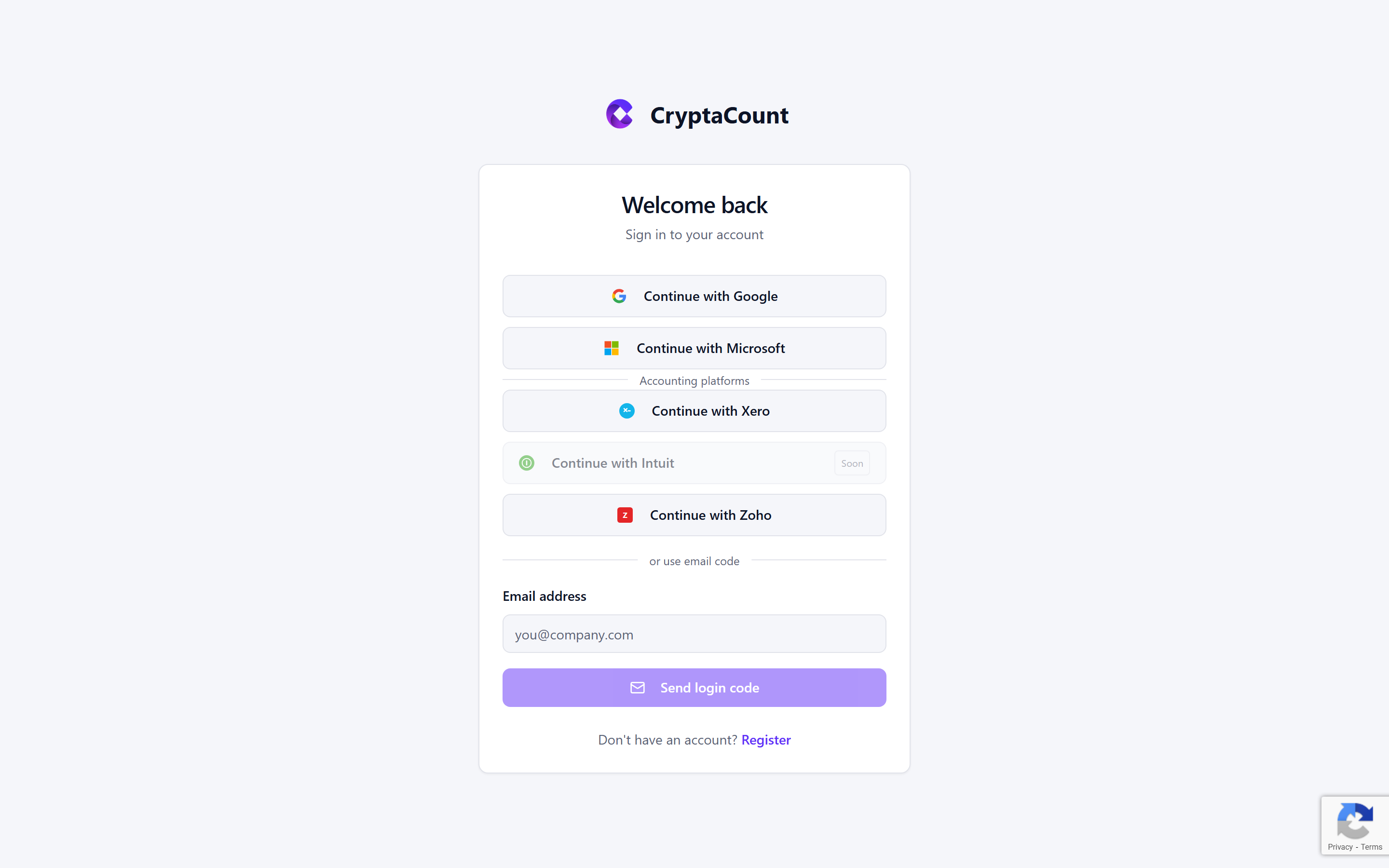
Les deux méthodes créent votre compte automatiquement s'il n'en existe pas encore. La connexion via un fournisseur vous redirige vers CryptaCount après l'authentification.
note
L'inscription est protégée par une détection invisible des robots, qui s'exécute en arrière-plan — vous ne verrez aucun défi de sécurité, sauf si une activité inhabituelle est détectée.
Étape 3 : Compléter votre profil
Après l'authentification, vous arrivez sur le formulaire de complétion du profil :
- First Name et Last Name — Votre nom affiché dans toute la plateforme
- Email — Prérempli et verrouillé à partir de votre vérification
- Company Name (comptes Business) ou Practice Name (comptes Practice) — Le nom de votre personne morale ou de votre cabinet
Si vous vous êtes connecté via un fournisseur, vos champs de nom peuvent être préremplis. Vérifiez-les et ajustez-les si nécessaire.
Cliquez sur Create Account pour soumettre.
Ce qui se passe ensuite : l'approbation
Votre compte passe au statut Pending Approval (approbation en attente). CryptaCount est actuellement en accès anticipé, c'est pourquoi les nouveaux comptes sont examinés et approuvés manuellement.
Vous recevrez un e-mail une fois votre compte approuvé. D'ici là, vous pouvez vous connecter mais n'aurez pas accès aux fonctionnalités des espaces de travail.
Accès anticipé
Nous sommes en accès anticipé. Les nouveaux comptes sont examinés et approuvés manuellement — un peu de patience, nous vous contacterons bientôt.
Utilisateurs récurrents : se connecter
Une fois approuvé, connectez-vous sur app.cryptacount.com/login en utilisant le même fournisseur ou la même méthode de code par e-mail que lors de votre inscription. Il n'y a pas de mot de passe distinct — authentifiez-vous simplement de la même manière à chaque fois.
Votre session reste active, vous n'avez donc pas besoin de vous reconnecter à répétition. Vous pouvez éventuellement activer l'authentification à deux facteurs depuis Settings → Security pour une protection supplémentaire. Si vous cochez « Remember me » lors de la connexion, votre session dure plus longtemps avant de nécessiter une nouvelle authentification.
Étape suivante
Was this article helpful?
Let us know if this answered your question