
Su primer informe
Last updated September 20, 2026 · CryptaCount Team
Una vez que al menos una wallet está sincronizada, está listo para calcular los saldos y generar informes financieros. CryptaCount sigue un proceso de dos pasos: primero calcular la base de coste y los saldos, y luego generar los informes a partir de esas cifras calculadas.
Paso 1: Calcular los saldos
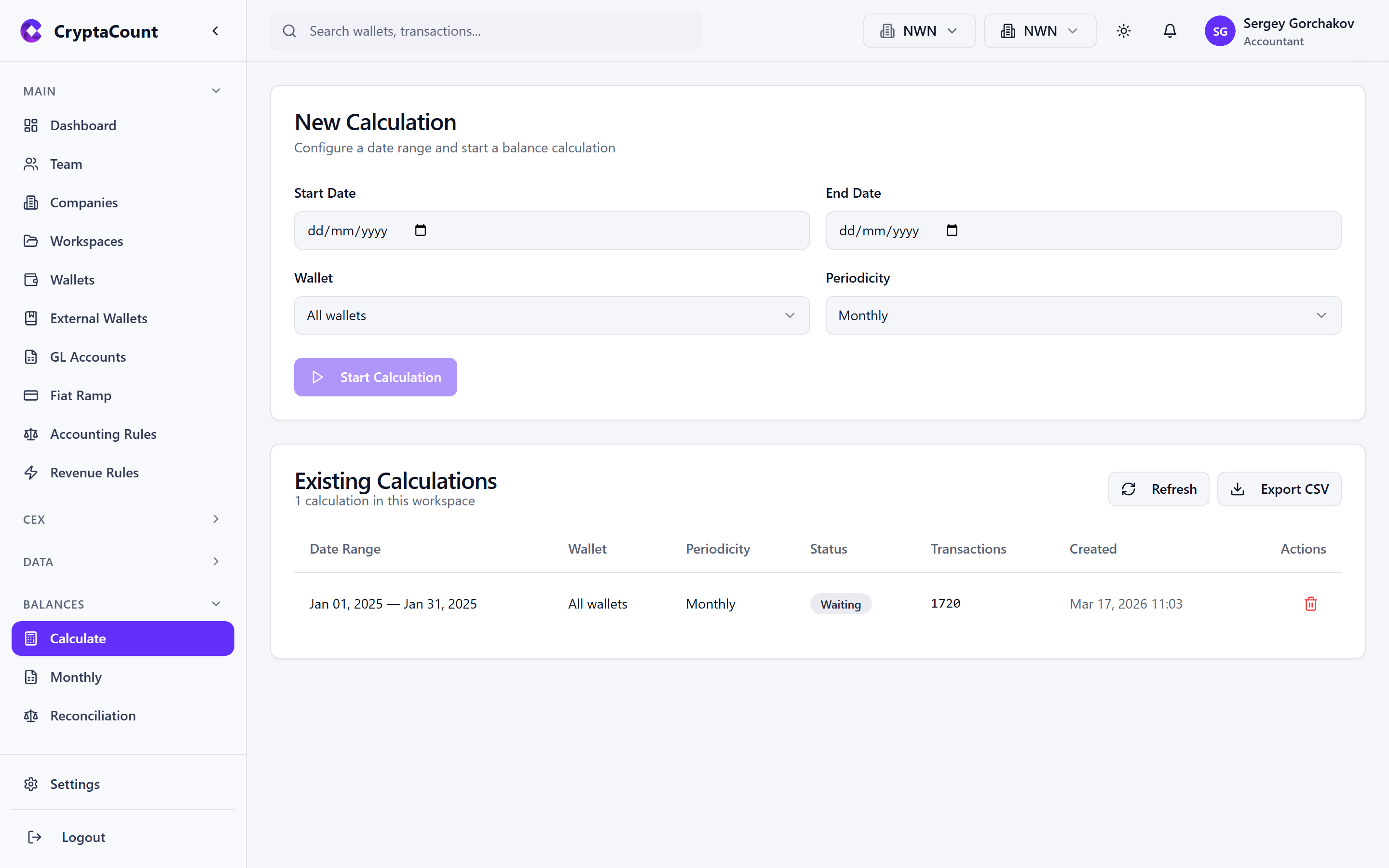
Antes de generar cualquier informe, debe ejecutar un cálculo de saldos. Navegue a Balances → Calculate.
El cálculo de saldos procesa todas las transacciones sincronizadas y calcula:
- La base de coste de cada lote según el método de flujo de costes seleccionado para su espacio de trabajo
- Las ganancias y pérdidas realizadas en las enajenaciones
- Las ganancias y pérdidas no realizadas (para espacios de trabajo a valor razonable / mark-to-market)
- Los saldos convertidos a su moneda de reporte
Configure el cálculo:
- Period — Seleccione el rango de fechas (p. ej., enero de 2026 o todo el año 2025)
- Scope — Todas las wallets o un subconjunto específico
Haga clic en Calculate para ejecutar. El cálculo puede tardar un minuto en conjuntos de transacciones grandes.
note
Los cálculos de saldos se guardan — no es necesario recalcular cada vez que consulta un informe. Recalcule cuando haya añadido nuevas wallets, sincronizado nuevas transacciones o cambiado los ajustes contables.
Paso 2: Revisar el rollforward
Una vez calculados los saldos, navegue a Balances → Rollforward para ver la conciliación del período:
El rollforward muestra cómo se movieron los saldos desde el inicio hasta el final del período:
- Opening Balance — saldo al inicio del período
- + Acquisitions — compras, entradas, recompensas
- − Disposals — ventas, salidas, comisiones
- ± Revaluation — variaciones del valor razonable de mercado, si procede
- = Closing Balance — saldo al final del período
El rollforward es la columna vertebral de su contabilidad — revíselo antes de generar los informes financieros para asegurarse de que las cifras tienen sentido.
Paso 3: Acceder a los informes
Vaya a Reports en la barra lateral. El panel de informes financieros muestra cinco tipos de informe:
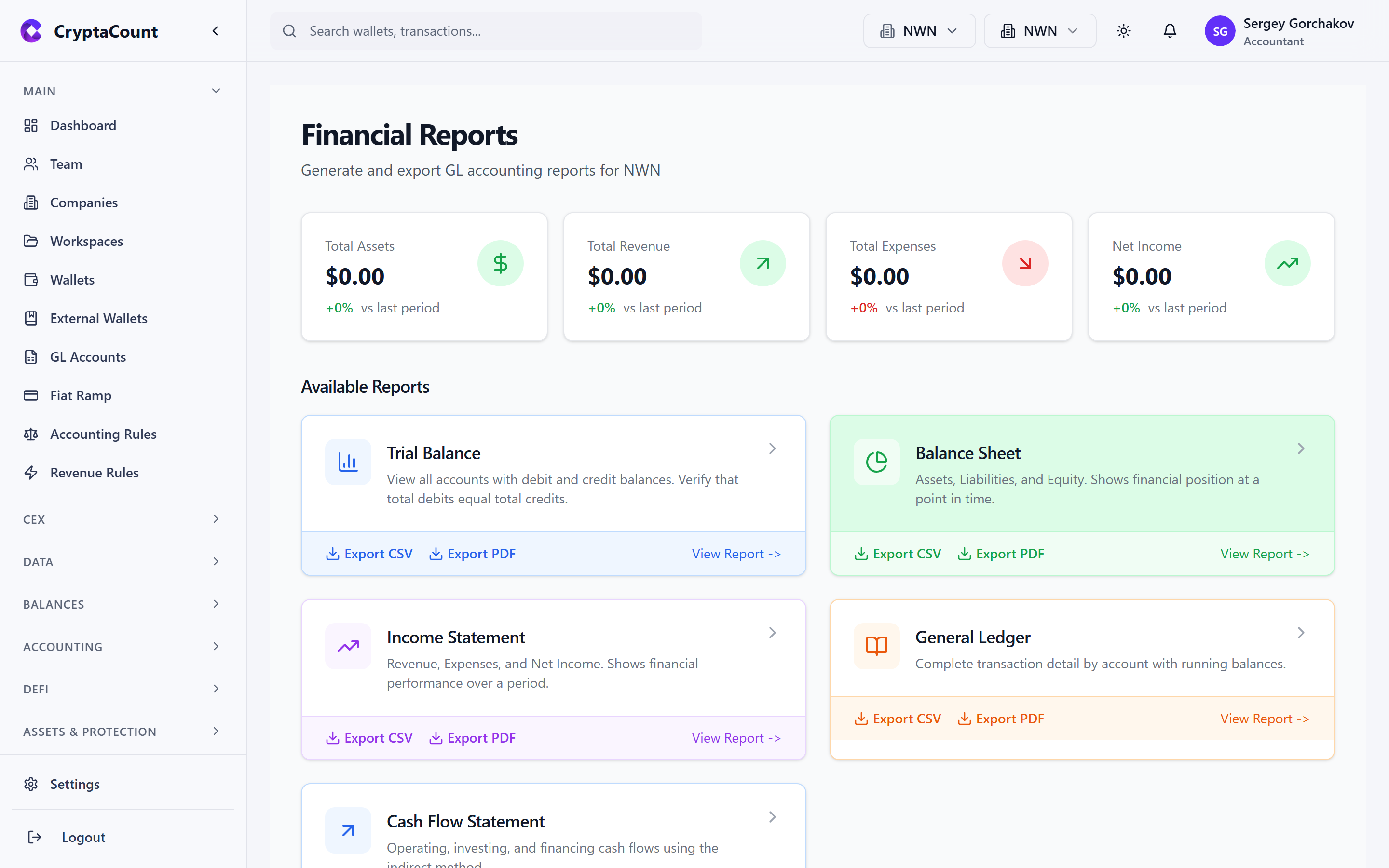
| Informe | Lo que muestra |
|---|---|
| General Ledger (libro mayor) | Detalle completo de transacciones por cuenta con saldos acumulados |
| Trial Balance (balance de comprobación) | Todas las cuentas con saldos deudores y acreedores — verifica que el debe sea igual al haber |
| Balance Sheet (balance de situación) | Activos, pasivos y patrimonio neto en una fecha determinada |
| Income Statement (cuenta de resultados) | Ingresos, gastos y resultado neto a lo largo de un período |
| Cash Flow Statement (estado de flujos de efectivo) | Flujos de efectivo de explotación, inversión y financiación (método indirecto) |
Paso 4: Generar un informe
Para su primer informe, pruebe el Trial Balance — es la forma más rápida de verificar que su contabilidad está cuadrada.
Haga clic en la tarjeta Trial Balance para abrirlo. Seleccione su período de reporte y genere el informe. Debería ver todas sus cuentas del libro mayor con sus saldos deudores y acreedores. Si el total de los saldos deudores es igual al total de los acreedores, sus libros están cuadrados.
A continuación, pruebe el General Ledger para obtener una vista a nivel de transacción de cada asiento contabilizado en cada cuenta.
tip
Si observa saldos inesperados, vaya hacia atrás: revise primero el rollforward y luego profundice en las transacciones individuales. Haga clic en cualquier transacción para ver el detalle del asiento — esto muestra exactamente qué lote se emparejó y qué base de coste se utilizó.
Paso 5: Exportar
Exporte cualquier informe en el formato que prefiera:
- CSV — Para importar a hojas de cálculo u otras herramientas
- Excel (.xlsx) — Libro con formato, con encabezados y totales
- PDF — Para la entrega a clientes o la presentación
Cada página de informe dispone de un botón Export en la esquina superior derecha. La exportación a Excel del informe anual (disponible desde el panel de informes) combina los cinco informes en un solo libro.
Otras vistas de saldos
Más allá de los cinco informes financieros, CryptaCount ofrece varias vistas de saldos especializadas:
| Vista | Finalidad |
|---|---|
| Monthly Balances | Resumen mensual de saldos |
| Balance Transactions | Detalle de las transacciones detrás de cada saldo |
| Lot Viewer | Lotes de base de coste individuales con fecha de adquisición, coste y valor actual |
| Scan External | Comparación de los saldos on-chain con los saldos contables calculados |
| Reassign GL | Reasignación masiva de transacciones a distintas cuentas del libro mayor |
Acceda a ellas desde la sección Balances de la barra lateral.
Qué sigue
Ahora que ha completado el flujo de trabajo básico (cuenta → espacio de trabajo → wallet → informe), explore:
- Clasificación de transacciones — Revisar y ajustar cómo se clasifican las transacciones
- Períodos contables — Configurar un flujo formal de apertura/cierre de períodos
- Asientos contables — Revisar los asientos generados automáticamente y crear asientos manuales
- Conciliación — Ejecutar controles de conciliación entre saldos on-chain y contables
- Transacciones DeFi — Comprender cómo se tratan los eventos DeFi
- Equipo y permisos — Invitar a colegas y definir los niveles de acceso
- Integraciones — Conectar con Xero, QuickBooks, Zoho u otro software de contabilidad
Was this article helpful?
Let us know if this answered your question