
Crear una cuenta
Last updated September 20, 2026 · CryptaCount Team
CryptaCount utiliza autenticación sin contraseña. Inicia sesión con un proveedor (Google, Microsoft, Xero, Zoho) o un código de un solo uso por correo electrónico — no hay contraseñas que crear ni recordar.
Paso 1: Elegir su tipo de cuenta
Visite app.cryptacount.com/register. La primera pantalla le pide que elija un tipo de cuenta:
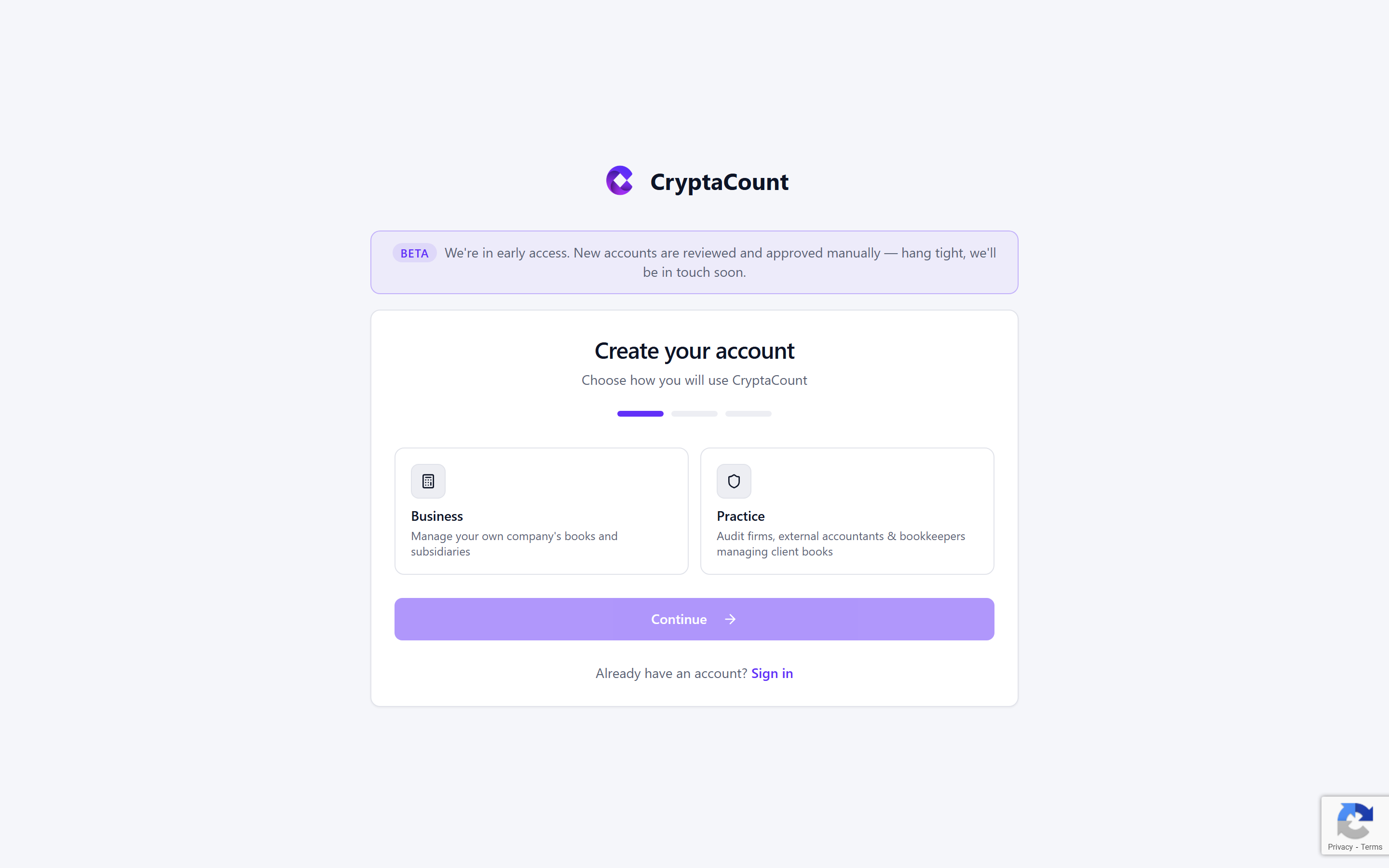
| Tipo de cuenta | Ideal para | Lo que obtiene |
|---|---|---|
| Business | Empresas que gestionan su propia contabilidad cripto | Control total de espacios de trabajo, sincronización de wallets, reporte, generación de asientos |
| Practice | Firmas de auditoría, contables externos y tenedores de libros que gestionan las cuentas de clientes | Portal de gestión de clientes, espacios de trabajo multicliente, acceso compartido a espacios de trabajo |
Seleccione su tipo y haga clic en Continue.
tip
Si es un despacho contable que también ofrece servicios de asesoría fiscal, elija Practice — este tipo incluye funcionalidades de gestión de clientes además del conjunto completo de herramientas contables. Puede gestionar varias empresas clientes desde una sola cuenta.
Paso 2: Verificar su identidad
En la pantalla siguiente, autentíquese mediante uno de los dos métodos:
Inicio de sesión con proveedor — Haga clic en uno de los botones de proveedor para iniciar sesión con una cuenta existente:
- Google — Cualquier cuenta de Google o Google Workspace
- Microsoft — Cualquier cuenta de Microsoft o Azure AD
- Xero — Su cuenta contable de Xero
- Intuit — QuickBooks (próximamente)
- Zoho — Su cuenta de Zoho
Código de un solo uso por correo electrónico — Introduzca su dirección de correo electrónico y haga clic en Send Code. Revise su bandeja de entrada para encontrar un código de 6 dígitos, introdúzcalo y quedará verificado.
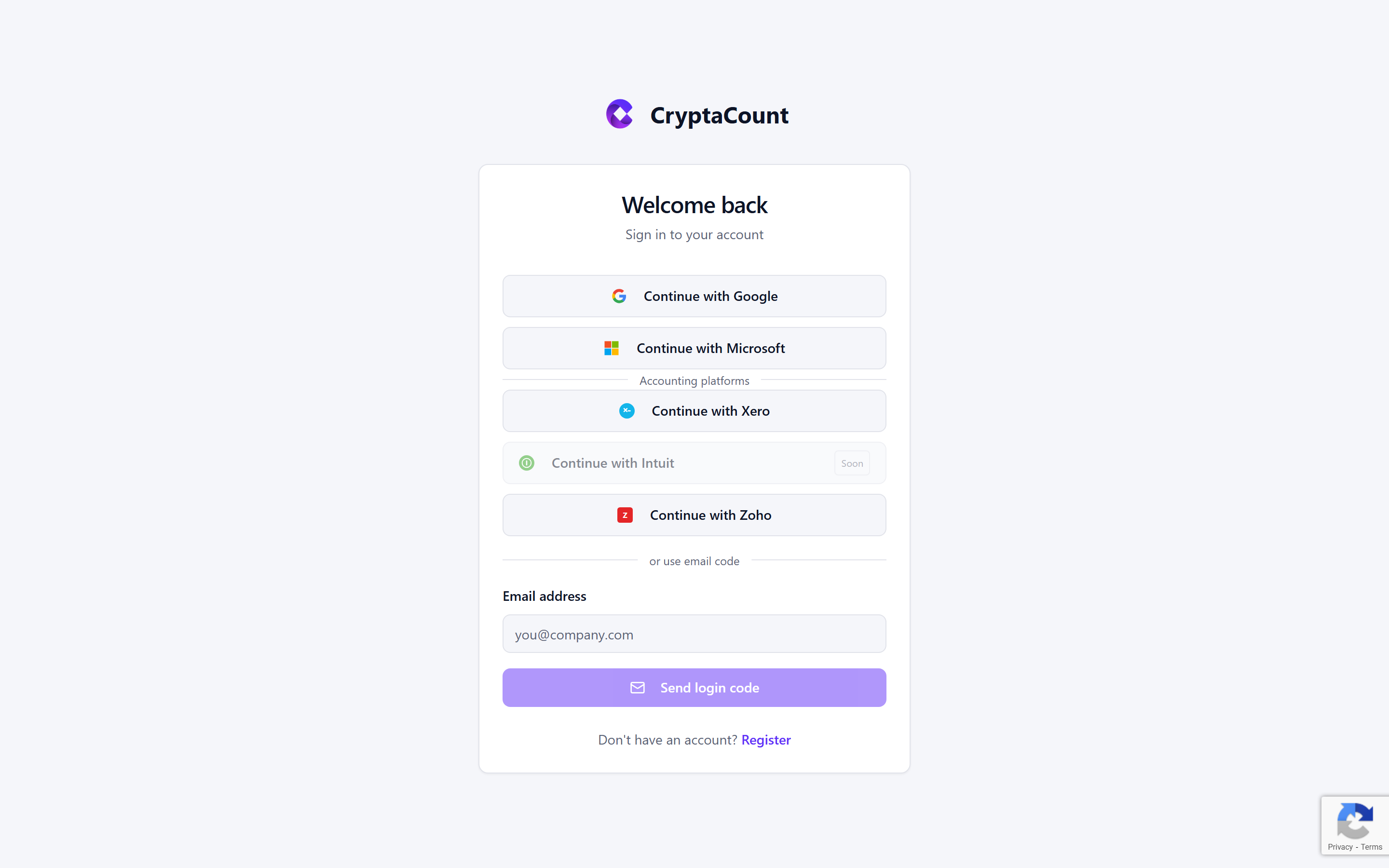
Ambos métodos crean su cuenta automáticamente si aún no existe ninguna. El inicio de sesión con proveedor le redirige de vuelta a CryptaCount tras la autenticación.
note
El registro está protegido por una detección invisible de bots que se ejecuta en segundo plano — no verá ningún desafío de seguridad a menos que se detecte actividad inusual.
Paso 3: Completar su perfil
Tras la autenticación, llegará al formulario para completar el perfil:
- First Name y Last Name — Su nombre visible en toda la plataforma
- Email — Rellenado previamente y bloqueado a partir de su verificación
- Company Name (cuentas Business) o Practice Name (cuentas Practice) — El nombre de su persona jurídica o de su despacho
Si inició sesión a través de un proveedor, es posible que los campos de su nombre ya estén rellenados. Revíselos y ajústelos si es necesario.
Haga clic en Create Account para enviar.
Qué ocurre a continuación: la aprobación
Su cuenta pasa al estado Pending Approval (aprobación pendiente). CryptaCount se encuentra actualmente en acceso anticipado, por lo que las nuevas cuentas se revisan y aprueban manualmente.
Recibirá un correo electrónico una vez que su cuenta sea aprobada. Hasta entonces, podrá iniciar sesión, pero no tendrá acceso a las funcionalidades de los espacios de trabajo.
Acceso anticipado
Estamos en acceso anticipado. Las nuevas cuentas se revisan y aprueban manualmente — tenga un poco de paciencia, nos pondremos en contacto pronto.
Usuarios recurrentes: iniciar sesión
Una vez aprobado, inicie sesión en app.cryptacount.com/login utilizando el mismo proveedor o el mismo método de código por correo electrónico con el que se registró. No hay una contraseña independiente — simplemente autentíquese de la misma manera cada vez.
Su sesión permanece activa, por lo que no necesita iniciar sesión repetidamente. Opcionalmente, puede activar la autenticación de dos factores desde Settings → Security para mayor protección. Si marca «Remember me» al iniciar sesión, su sesión durará más tiempo antes de requerir una nueva autenticación.
Paso siguiente
Was this article helpful?
Let us know if this answered your question