Wallet verbinden
Last updated September 20, 2026 · CryptaCount Team
Wallets sind die primäre Datenquelle für CryptaCount. Wenn Sie eine Wallet-Adresse verbinden, ruft die Plattform den vollständigen On-Chain-Transaktionsverlauf ab und beginnt, jedes Ereignis zu klassifizieren, zu bewerten und zu verbuchen.
CryptaCount unterstützt drei Arten von Wallet-Verbindungen:
| Typ | Zweck |
|---|---|
| Wallets (On-Chain) | Von Ihnen kontrollierte Adressen — vollständige Synchronisierung, Klassifizierung und Buchungssatzerzeugung |
| External Wallets | Adressen Dritter (Gegenparteien, Hot Wallets von Börsen) — zur Kennzeichnung und Abstimmung, ohne Synchronisierung |
| CEX Connections | Konten zentralisierter Börsen per API-Schlüssel oder CSV-Import |
Diese Anleitung behandelt das Hinzufügen einer On-Chain-Wallet. Informationen zu External Wallets und CEX Connections finden Sie im Benutzerhandbuch.
Schritt 1: Zu Wallets navigieren
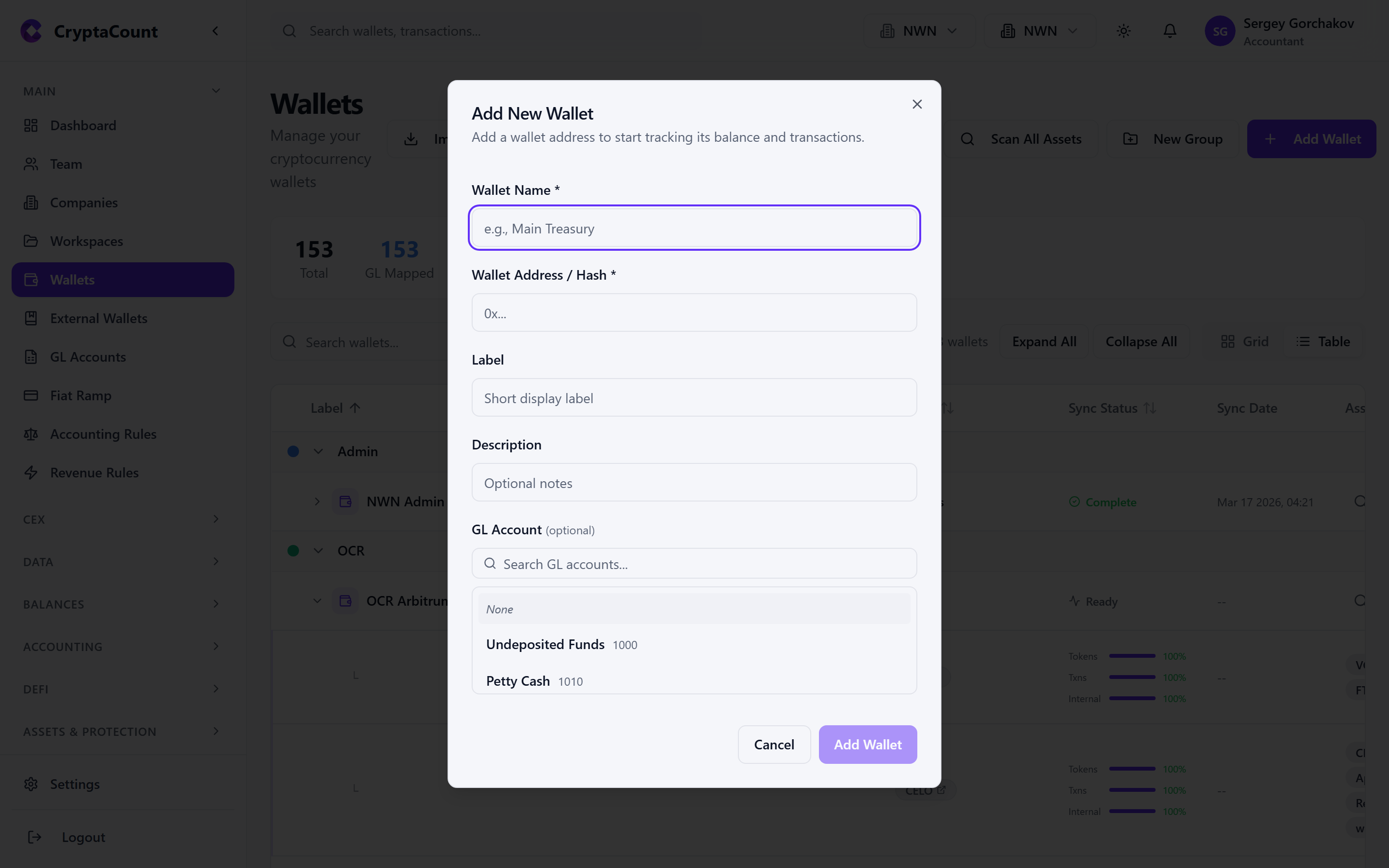
Gehen Sie in der Seitenleiste zu Main → Wallets und klicken Sie auf Add Wallet.
Schritt 2: Wallet-Adresse eingeben
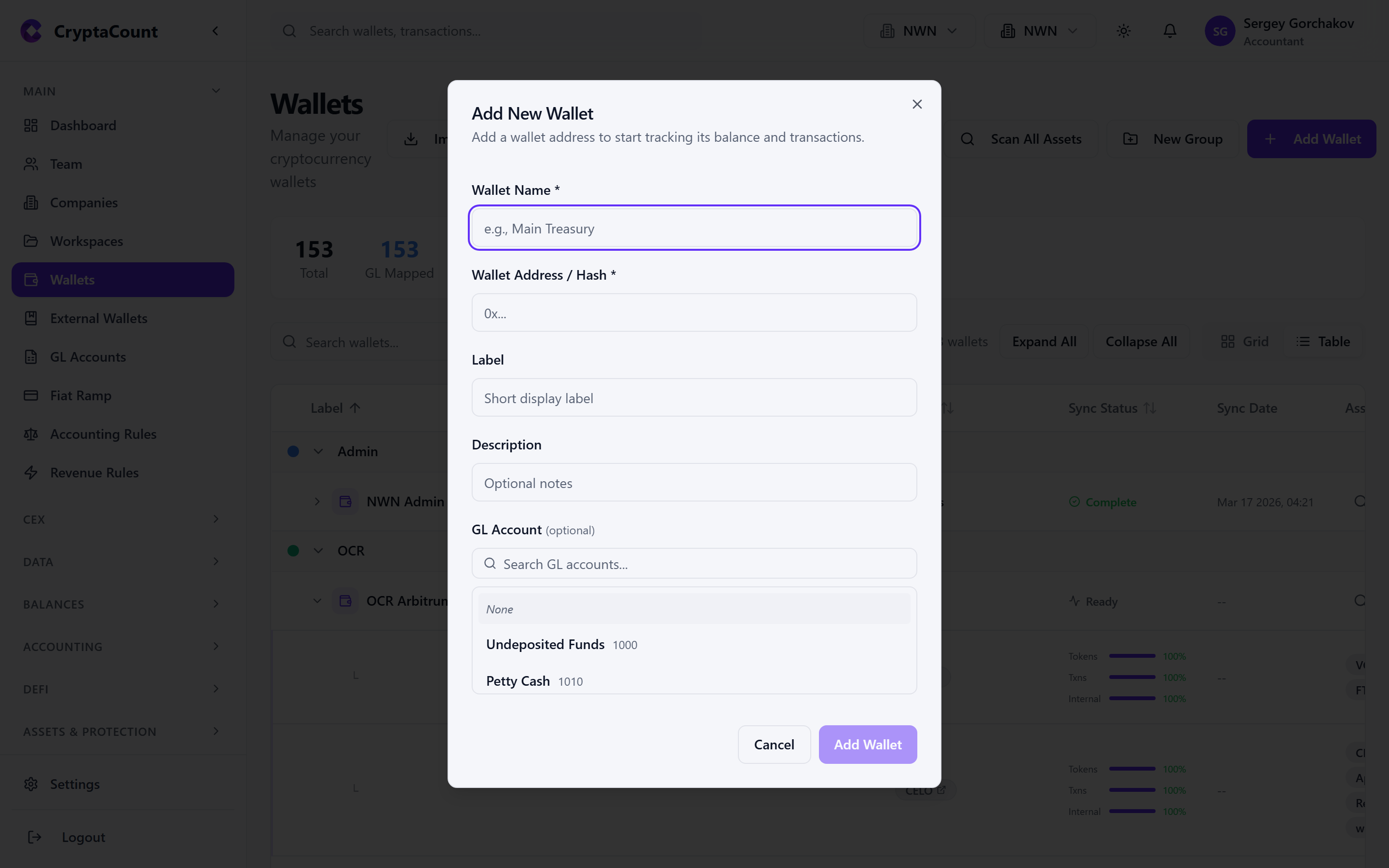
Fügen Sie die vollständige Wallet-Adresse ein. CryptaCount erkennt den Adresstyp anhand des Formats automatisch und validiert ihn entsprechend.
Unterstützte Adresstypen (21 Typen)
EVM — Adressen, die mit 0x beginnen. Funktioniert über Ethereum, Polygon, BNB Chain, Arbitrum, Optimism, Base, Avalanche C-Chain, Fantom, Gnosis, Linea, Scroll, zkSync, Celo, Metis, Astar und andere EVM-kompatible Netzwerke.
Bitcoin — Vier Adressformate werden unterstützt:
- Legacy (
1...) - P2SH (
3...) - SegWit (
bc1q...) - Taproot (
bc1p...)
Weitere Chains:
| Adresstyp | Beispiel-Präfix | Chain |
|---|---|---|
| Solana | Base58 (kein 0x) |
Solana |
| TRON | T... |
TRON |
| XRP | r... |
XRP Ledger |
| Cardano | addr1... |
Cardano |
| Cosmos | cosmos1... |
Cosmos Hub |
| TON | EQ... / UQ... |
TON |
| Polkadot | 1... (SS58) |
Polkadot |
| Stellar | G... |
Stellar |
| NEAR | *.near oder implizit |
NEAR |
| Aptos | 0x... (64 Hex) |
Aptos |
| SUI | 0x... (64 Hex) |
SUI |
| StarkNet | 0x... (64 Hex) |
StarkNet |
| Hedera | 0.0.* |
Hedera |
| Avalanche X | X-avax1... |
Avalanche X-Chain |
| Avalanche P | P-avax1... |
Avalanche P-Chain |
tip
Wenn Sie nicht sicher sind, zu welcher Chain eine Wallet-Adresse gehört, gibt das Adressformat einen Hinweis: Adressen, die mit 0x beginnen, gehören typischerweise zu EVM-Chains, bc1, 1 oder 3 zu Bitcoin, cosmos1 zu Cosmos, T zu TRON usw. CryptaCount validiert das Format, wenn Sie es einfügen.
Schritt 3: Label hinzufügen und Chains auswählen
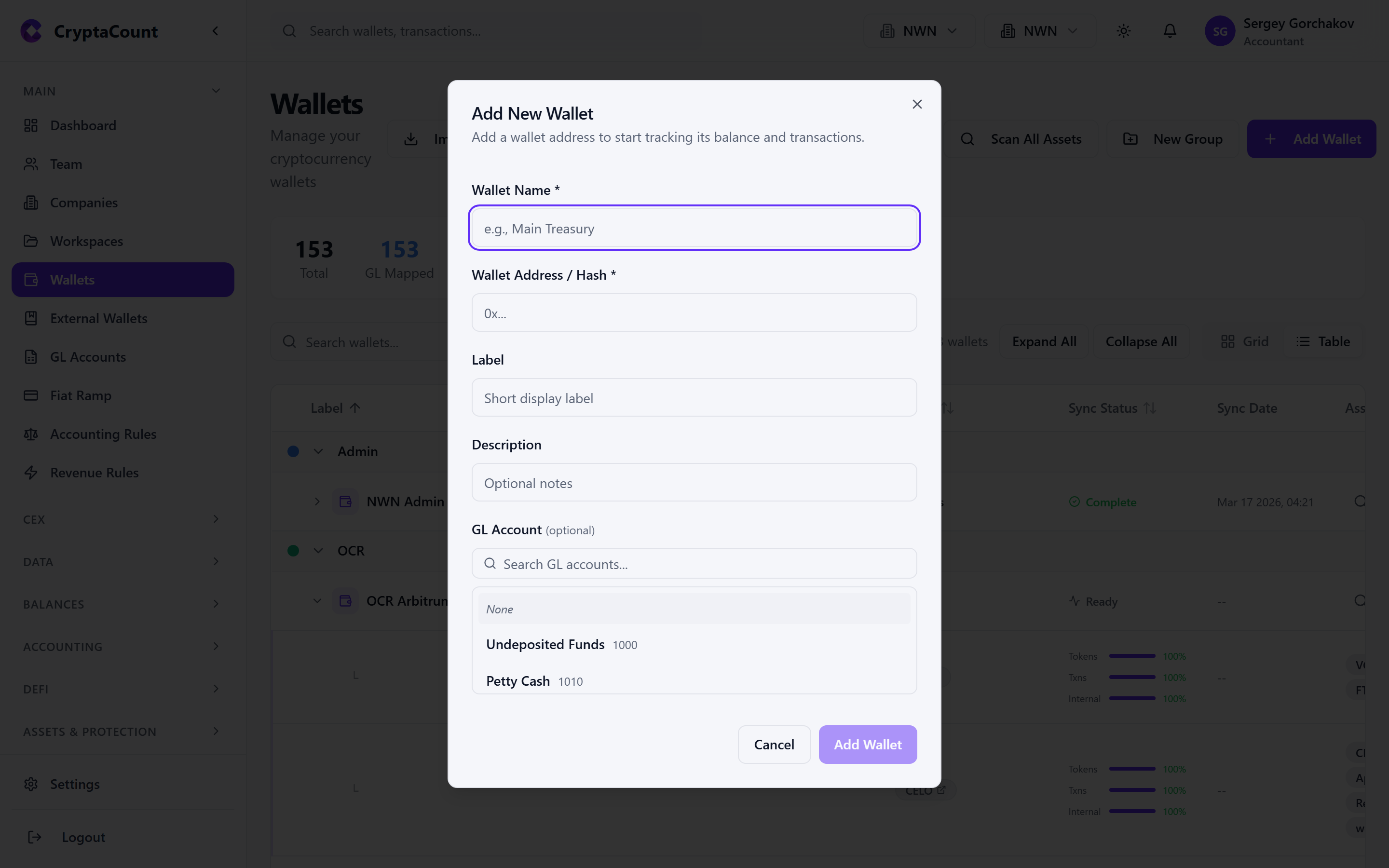
Label — Geben Sie der Wallet zur leichteren Identifizierung einen Namen (z. B. „Company Hot Wallet“, „Treasury ETH“, „Staking Rewards“). Labels erscheinen in der gesamten Plattform.
Chains — Bei EVM-Adressen kann CryptaCount dieselbe Adresse über mehrere Chains hinweg scannen. Wählen Sie aus, welche Netzwerke einbezogen werden sollen. Über die Funktion Scan Chains können Sie später nach aktiven Chains suchen.
Schritt 4: Synchronisierung starten
Klicken Sie auf Add Wallet (oder Connect), um die Synchronisierung zu starten. Die Plattform wird:
- Alle nativen Transaktionen (ETH, MATIC, BNB usw.) ab dem ersten erfassten Block abrufen
- Alle Token-Transfer-Ereignisse (ERC-20 und Äquivalente) separat abrufen
- Gegebenenfalls interne Transaktionen abrufen
- Jede Transaktion nach Typ klassifizieren (Eingang/Ausgang, Swap, Staking-Belohnung, DeFi-Interaktion usw.)
- Den beizulegenden Zeitwert für jeden Vermögenswert zu jedem Transaktionszeitstempel abrufen
Synchronisierungsfortschritt
Die Statusanzeige der Synchronisierung zeigt den Fortschritt in Echtzeit:
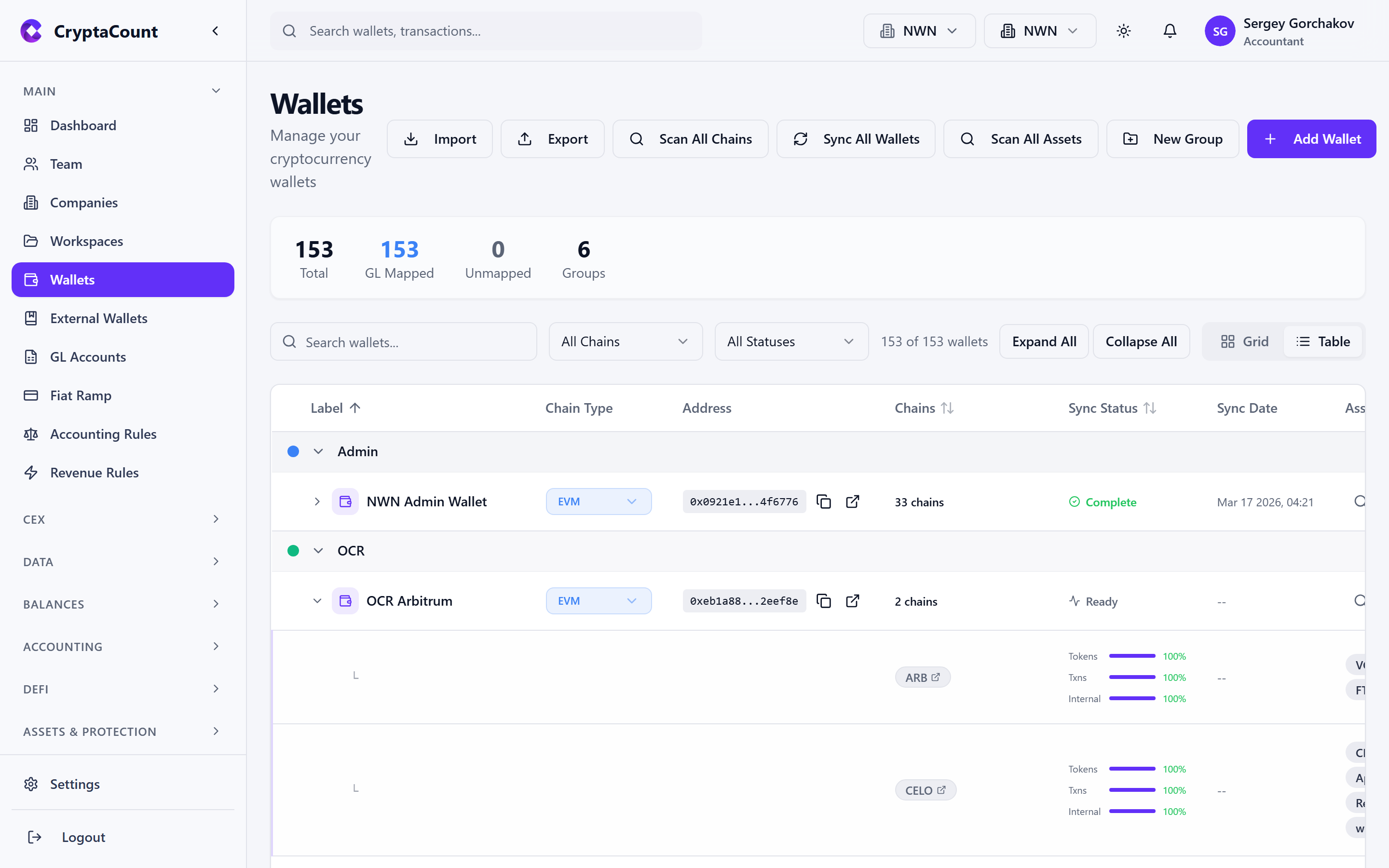
- Syncing — Daten werden von der Blockchain abgerufen (zeigt Block-Fortschritt)
- Processing — Transaktionen werden klassifiziert und bewertet
- Synced — Alle Daten sind auf dem neuesten Stand
- Error — Etwas ist schiefgelaufen (für Details anklicken)
note
Die erste Synchronisierung von Wallets mit Tausenden von Transaktionen kann mehrere Minuten dauern. Sie können die Seite verlassen — die Synchronisierung wird im Hintergrund fortgesetzt. Native Transaktionen, Token-Transfers und interne Transaktionen werden jeweils unabhängig verfolgt, sodass der Fortschritt für jede Kategorie separat angezeigt wird.
Schritt 5: Transaktionen prüfen
Sobald die Synchronisierung abgeschlossen ist, gehen Sie zu Transactions → Review, um alle erkannten Aktivitäten zu sehen. Prüfen Sie, ob:
- Die Transaktionsanzahl im Verhältnis zum Alter und zur Aktivität der Wallet plausibel erscheint
- Die Transaktionstypen korrekt klassifiziert sind (Transfers, Swaps, Staking-Belohnungen usw.)
- Die Salden mit dem übereinstimmen, was Sie in einem Block-Explorer (Etherscan usw.) sehen
Falls etwas nicht stimmt, sehen Sie sich die Anleitung zur Fehlerbehebung Sync & Connectivity an.
Wallet-Gruppen
Organisieren Sie Wallets in Gruppen für eine übersichtlichere Berichterstattung. Erstellen Sie Gruppen auf der Wallets-Seite und ziehen Sie Wallets hinein. Jeder Gruppe kann ein Standard-Sachkonto zugewiesen werden, das von allen Wallets in der Gruppe übernommen wird.
External Wallets
Navigieren Sie zu Main → External Wallets, um Adressen Dritter zu verfolgen. Dies sind Adressen, die Sie nicht kontrollieren — Wallets von Gegenparteien, Einzahlungsadressen von Börsen oder Partneradressen. External Wallets werden verwendet für:
- Die Kennzeichnung von Gegenparteien bei der Transaktionsprüfung
- Die Abstimmung (Zuordnung interner Transfers zu bekannten externen Adressen)
- Die spätere Umwandlung in interne Wallets, falls Sie die Kontrolle über die Adresse erlangen
CEX Connections
Navigieren Sie zu Main → CEX Accounts, um zentralisierte Börsen zu verbinden. Sie können:
- API-Verbindung — Geben Sie Ihren API-Schlüssel und Ihr Secret der Börse für eine automatische Synchronisierung des Handelsverlaufs ein
- CSV-Import — Laden Sie Transaktionsverlaufsdateien von unterstützten Börsen hoch
- Generic CSV — Importieren Sie beliebige Börsendaten mithilfe einer standardisierten Vorlage
- Excel / PDF — Laden Sie Excel- oder PDF-Auszüge zur Verarbeitung hoch
CEX-Transaktionen werden getrennt von On-Chain-Wallets verwaltet und verfügen über eigene Workflows für Sachkontenzuordnung, Transfer-Abgleich und Buchungssatzerfassung.
Umgang mit Spam-Token
Nach der Synchronisierung einer EVM-Wallet sehen Sie möglicherweise unbekannte Token. CryptaCount erkennt Spam-Token automatisch und blendet sie standardmäßig aus, sie verbleiben jedoch in Ihren Daten. Sie können Spam-Klassifizierungen unter Settings → Asset Registry prüfen und überschreiben.
Nächster Schritt
Was this article helpful?
Let us know if this answered your question